相信很多小伙伴在日常工作中偶尔会需要抠图,这对设计师来说是小事一桩,不过对于ps小白来说,真的是无从下手。不用怕,其实抠图特别简单,轻松几步就能操作成功。今天小编就给大家整理了一个ps路径抠图教程,学会之后,想抠哪张图就抠哪张图,完全没压力的。接下来,就跟着小编学起来吧!
步骤如下:
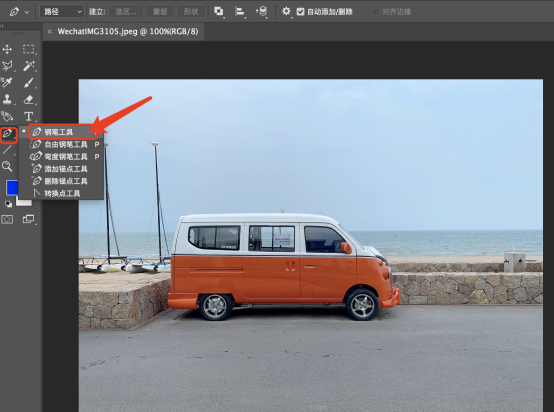
1、打开ps软件及其要编辑的文件,在右边工具栏中选择【钢笔工具】,或者按下快捷键P选择钢笔工具。
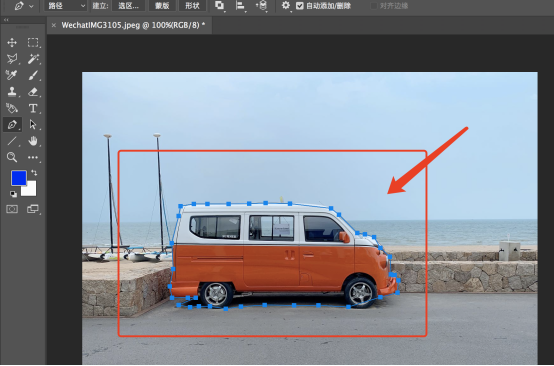
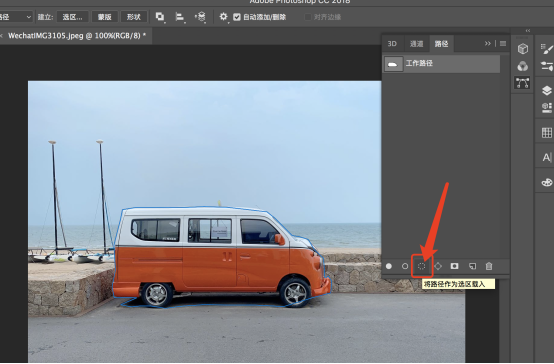
2、然后,我们在要抠出来的图片边缘绘制路径,直到路径闭合。
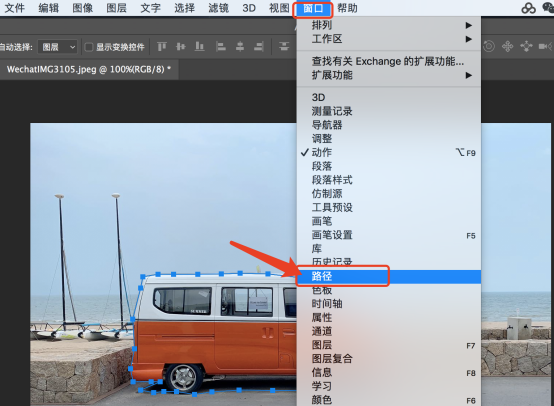
3、接着,我们在【菜单栏】中点击【窗口】,选择【路径功能】。
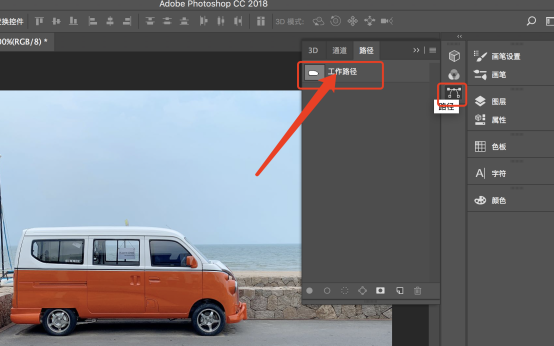
4、接着,我们打开右侧的路径面板,选择【工具路径】。
5、最后,我们单击路径面板下方的【将路径作为选区载入】按钮,即可将路径载入选区,此时刚才用路径勾选的地方会变成蚂蚁线,按下【Crtl+J】即可抠出了。
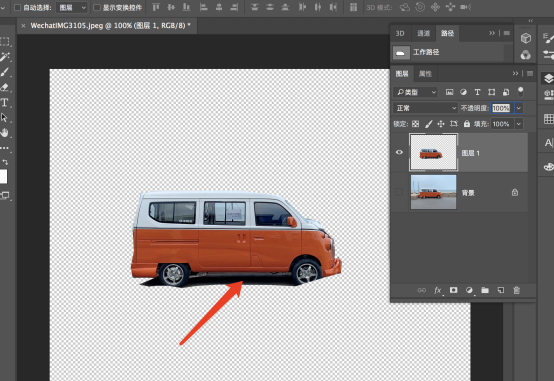
6、将原图隐藏,即可看到抠出的图形了。
以上就是ps路径抠图的教程了,轻松6步就完成了。学会了这个抠图功能,举一反三一下,咱们就能做更多的图片编辑工作了。希望本次的路径抠图教程能帮助到大家,ps真的是一个非常伟大的软件,学会了之后,对工作肯定是有很大助力的。小伙伴们一定要努力学习,为了未来奋斗,欧耶!
本篇文章使用以下硬件型号:MacBook Pro;系统版本:iOS13;软件版本:Adobe Photoshop2018。