下面是一个简单的进度条视觉效果CSS代码示例:
.progress-bar {
  height: 20px;
  background-color: #e0e0e0;
  border-radius: 10px;
  box-shadow: 0 2px 3px rgba(0, 0, 0, 0.2) inset;
  overflow: hidden;
}
.progress-bar .progress {
  height: 100%;
  background-color: #4caf50;
  width: 0%;
  transition: width 0.5s ease-in-out;
  border-radius: 10px;
}
在上述代码中, .progress-bar 是进度条的外层容器,而 .progress 是实际显示进度的元素。通过改变 .progress 的 width 属性,我们可以控制进度条的进度显示,并通过 transition 属性添加平滑的过渡效果。
5.1.2 节点状态的视觉区分
除了进度条本身,进度条中的每一个步骤节点也需要有清晰的视觉区分,以便用户能够识别当前进度的位置。节点状态的视觉区分通常包含以下几种:
我们可以为不同的节点状态定义不同的CSS类,并应用到对应的HTML元素上。例如:
.progress-node.done {
  background-color: #4caf50;
}

.progress-node.active {
  background-color: #2196f3;
}

.progress-node {
  background-color: #e0e0e0;
}

.progress-node.warning {
  background-color: #f44336;
}
在上述示例中,我们定义了四种状态的CSS类,分别对应完成、进行中、待完成和警示四种不同的节点状态。通过应用这些类,我们可以在进度条的不同位置以不同的颜色显示这些状态,从而为用户提供清晰的进度指示。
5.2 自定义样式方法 5.2.1 预定义主题和皮肤
为了让进度条插件更加灵活,我们可以提供多种预定义主题和皮肤供用户选择。这些主题和皮肤应该包括进度条的宽度、颜色、字体、间距等各个方面的样式配置。通过预定义的主题和皮肤,开发者可以根据自己的项目需求轻松地改变插件的外观。
创建预定义主题和皮肤通常包括以下步骤:
设计多个样式方案,确保每个方案都有独特的视觉效果。 在CSS文件中为每个主题定义不同的类,比如 .theme-dark 、 .theme-light 等。 在JavaScript初始化代码中,提供一个接口让用户可以选择他们喜欢的主题。 确保所有元素都能适应主题更改,包括进度条、节点以及可能的文本标签。
示例代码片段如下:
.theme-dark .progress-bar {
  background-color: #333;
}
.theme-dark .progress-bar .progress {
  background-color: #5cb85c;
}

.theme-light .progress-bar {
  background-color: #fff;
}
.theme-light .progress-bar .progress {
  background-color: #28a745;
}
5.2.2 用户自定义样式的接入和调试
虽然预定义的主题和皮肤已经提供了丰富的视觉效果,但仍有用户希望能够根据自己的需求进行个性化的样式定制。为了满足这种需求,我们可以在插件中提供一个机制让用户可以自定义样式,并且能够轻松地接入和调试。
实现用户自定义样式的接入和调试通常涉及以下步骤:
在插件的API中提供一个接口,允许用户传入一个包含自定义CSS规则的对象。 确保插件能够动态地将用户的样式应用到相应的元素上,而不是直接覆盖原有的CSS文件。 为了调试方便,提供一个方法让用户能够查看当前进度条的所有样式规则。 提供一个热更新机制,当用户更改样式时,进度条能够立即反映出这些更改,而无需重新加载页面。
以下是一个简单的实现示例:
// 假设这是插件暴露的API方法
function applyCustomStyles(styles) {
  Object.keys(styles).forEach(selector => {
    const rules = styles[selector];
    const element = document.querySelector(selector);
    if (element) {
      element.style.cssText = rules;
    }
  });
}
// 用户传入的自定义样式
const customStyles = {
  '.custom-progress-bar': 'width: 300px; background-color: #f5f5f5;',
  '.custom-progress': 'background-color: #ff9800;'
};
// 调用方法应用自定义样式
applyCustomStyles(customStyles);
在这个示例中,我们定义了一个 applyCustomStyles 函数,该函数接受一个包含自定义CSS规则的对象作为参数,并将这些规则应用到对应的DOM元素上。这样用户就可以通过传入自定义样式对象来自定义进度条的外观。我们还需要提供用户友好的方式来选择和修改CSS选择器和规则,以便用户能够更容易地进行样式定制。
6. JavaScript核心代码实现与API调用 6.1 JavaScript代码逻辑设计 6.1.1 进度条逻辑的实现原理
在实现进度条逻辑时,我们关注的是如何准确地表示进度状态,并且能够根据用户的交互或者程序的指令动态地更新这一状态。逻辑的实现可以分为以下几个主要步骤:
初始化状态 :首先,我们需要定义进度条的初始状态。这包括进度条的总进度、当前进度以及节点数量等。 动态进度更新 :当用户执行某些操作,或者程序根据某些条件需要更新进度条时,我们需要编写函数来动态地调整进度条的当前进度。 节点状态管理 :进度条中的每个节点可以代表进度条的一个阶段或任务。我们需要跟踪每个节点的状态(未开始、进行中、已完成等),以便正确地表示进度。 事件触发机制 :进度条状态的变化需要反映到用户界面上。我们可以通过事件监听机制来响应状态变化,并触发相应的界面更新。 6.1.2 节点动态生成与状态控制
要动态生成进度条节点并控制其状态,可以采用以下步骤:
定义节点数据结构 :首先定义一个JavaScript对象或类来表示进度条中的每个节点,包含节点的标识、进度状态、文本描述等属性。 节点生成函数 :编写函数根据节点数据结构动态创建DOM元素,并将其添加到进度条容器中。此函数应接受节点数据作为参数,并返回创建的DOM元素。 状态控制逻辑 :实现函数来更新节点状态。当节点的进度更新时,相应的DOM元素也需要更新,以反映新的状态。 事件处理与回调 :为节点添加事件监听器,以便在用户交互(如点击、悬停等)时触发特定的行为或回调函数。
下面是一个简单的示例代码段,展示了如何实现节点的动态生成与状态控制逻辑:
function createStepNode(step) {
    // 创建节点DOM元素
    var stepNode = document.createElement('div');
    stepNode.className = 'step';
    stepNode.textContent = step.text;
    // 根据状态设置样式类
    if (step.isActive) {
        stepNode.classList.add('active');
    } else if (step.isCompleted) {
        stepNode.classList.add('completed');
    } else {
        stepNode.classList.add('pending');
    }
    // 返回创建的节点DOM元素
    return stepNode;
}
// 示例节点数据
var steps = [
    { text: 'Step 1', isActive: true },
    { text: 'Step 2', isCompleted: true },
    { text: 'Step 3', isActive: false }
];
// 动态创建并添加节点到进度条容器
var progressBarContainer = document.getElementById('progress-bar-container');
steps.forEach(step => {
    var stepNode = createStepNode(step);
    progressBarContainer.appendChild(stepNode);
});
6.1.3 节点状态与进度更新逻辑
为了实现进度条的动态更新,我们需要关注以下几点:
进度计算 :根据当前任务的完成度和预设的总任务量,计算出进度条应该显示的进度百分比。 进度同步 :在进度条的界面显示上,进度更新应与后端任务执行进度同步。 进度条滑块移动 :进度条滑块的位置需要根据当前的百分比来动态移动。
下面的代码段展示了如何根据给定的百分比更新进度条的宽度:
function updateProgressBar(percentage) {
    var progressBar = document.getElementById('progress-bar');
    progressBar.style.width = percentage + '%';
    // 可选:根据百分比添加样式以反映进度状态
    if (percentage < 33) {
        progressBar.style.background = '#FF0000'; // 红色表示危险或警告
    } else if (percentage >= 33 && percentage < 66) {
        progressBar.style.background = '#FFFF00'; // 黄色表示注意或预警
    } else {
        progressBar.style.background = '#00FF00'; // 绿色表示正常或完成
    }
}
// 假设我们根据某个任务的完成度计算出百分比
var completionPercentage = 50;
updateProgressBar(completionPercentage);
6.1.4 状态更新与事件触发
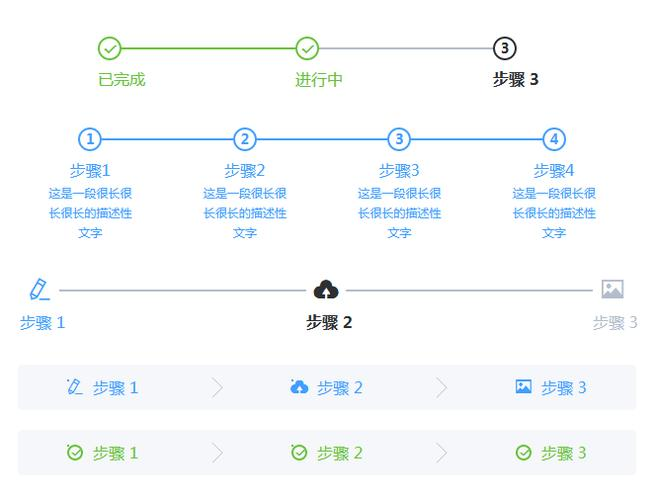
实现进度条状态更新与事件触发,需要遵循以下步骤:
状态更新函数 :编写函数 updateProgress 用于更新进度条的状态。此函数将被调用以反映实际的进度变化。 事件触发机制 :进度条更新后,需要触发表达进度条状态变化的事件。这可以通过自定义事件实现,也可以使用第三方库(如 jQuery 的 trigger 方法)来简化事件触发的逻辑。
代码示例:
// 更新进度条状态
function updateProgress(newProgress) {
    // 更新进度条内部状态,例如已完成的百分比
    updateProgressBar(newProgress);
    // 触发自定义事件
    var event = new CustomEvent('progressUpdated', {detail: newProgress});
    document.dispatchEvent(event);
}
// 事件监听器示例
document.addEventListener('progressUpdated', function(event) {
    console.log('Progress Updated: ' + event.detail + '%');
    // 这里可以添加其他逻辑,例如更新进度条容器中的节点状态
});
6.2 API的设计与应用 6.2.1 公共API的定义和使用
为了使进度条插件可被外部调用和控制,我们需要定义一组公共API。这些API能够允许开发者控制进度条的行为,例如开始、暂停、继续、设置进度等。
6.2.1.1 API定义示例
// 进度条插件API
var progressBarPlugin = (function() {
    var publicAPI = {
        start: function() {
            // 开始进度条逻辑
        },
        pause: function() {
            // 暂停进度条逻辑
        },
        continue: function() {
            // 继续进度条逻辑
        },
        setProgress: function(percentage) {
            // 设置进度条的进度
            updateProgress(percentage);
        }
    };
    return publicAPI;
})();
// 使用API开始进度条
progressBarPlugin.start();
6.2.2 用户交互的回调函数和事件处理
在进度条插件中,我们需要提供回调函数的接口,以便用户可以在进度条的不同阶段(如开始、暂停、继续、完成)执行特定的逻辑。
6.2.2.1 回调函数接口示例
progressBarPlugin.setCallbacks({
    onStart: function() {
        console.log('Progress bar started.');
    },
    onPause: function() {
        console.log('Progress bar paused.');
    },
    onResume: function() {
        console.log('Progress bar resumed.');
    },
    onProgress: function(percentage) {
        console.log('Current progress: ' + percentage + '%');
    },
    onComplete: function() {
        console.log('Progress bar completed.');
    }
});
6.2.2.2 事件处理示例
// 注册事件监听器来处理进度条更新事件
document.addEventListener('progressUpdated', function(event) {
    console.log('Progress has been updated to: ' + event.detail + '%');
});
6.2.3 API调用流程及逻辑分析
为了更好地理解API调用的流程及其逻辑,我们将通过一个简单的场景来模拟API的使用和回调函数的触发。
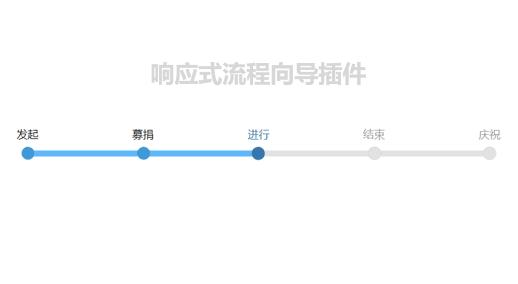
6.2.3.1 模拟API调用流程 开始进度条 :首先,调用 progressBarPlugin.start() 来开始进度条。 进度更新 :进度条开始后,内部逻辑将调用 updateProgress 来更新进度条,并触发 progressUpdated 事件。 事件处理与回调 :开发者在监听到进度更新事件后,可以在事件处理函数中添加自己的逻辑。同时,如果定义了 onProgress 回调,则该回调函数也会被触发。
// 模拟进度条启动后回调函数的触发
progressBarPlugin.start(); // 这将触发onStart回调
// 假设一段时间后进度更新了
var percentage = 75;
updateProgress(percentage); // 这将触发onProgress回调及progressUpdated事件
通过上述章节内容的详细介绍,我们可以了解到,编写一个功能完备且易用的进度条插件不仅仅涉及前端界面的视觉设计,还需要深入考虑进度条的行为逻辑、状态管理、事件处理、API设计等多个方面。通过细致地规划和实现这些功能,我们能够构建一个可复用、可扩展的进度条插件,以满足不同的项目需求。
7. 安装和使用插件的指导文档
插件是现代网页设计与开发不可或缺的组件,尤其对于进度条插件而言,它们可以极大地简化开发流程并提升用户体验。在本章节中,我们将详细介绍如何下载、安装和使用一个步骤进度条插件。
7.1 插件的下载和安装 7.1.1 获取插件资源的方法
要开始使用我们的步骤进度条插件,首先需要获取插件资源。你可以通过多种方式来获取:
确保下载的插件版本与你的项目兼容,特别是要考虑到依赖的库(如jQuery)版本。
7.1.2 插件的引入和初始化步骤
获取到插件后,接下来就是将其引入到你的项目中并进行初始化:
首先,确保你的项目已经引入了jQuery库和插件相关的CSS文件。例如,在HTML文件的 部分引入样式,在 底部引入jQuery库和插件的JavaScript文件。
```html
href="path/to/step-progress-bar-plugin.css"/>
```
在页面加载完成后初始化插件。这可以通过直接在HTML文件的