01Excel基础知识的重要性
Excel作为一款广泛使用的表格处理软件,其基础知识的掌握对于提高工作效率至关重要。从简单的表格创建到复杂的数据分析,Excel的基础操作不仅能帮助我们更好地管理数据,还能为我们的工作带来更多便利。因此,深入学习和掌握Excel的基础知识,无疑是我们每个人在工作中都应该追求的目标。
▍ Excel提升效率
Excel,这款广受欢迎的表格处理软件,不仅是数据管理的利器,更是提升工作效率的必备工具。其基础知识的掌握程度,直接决定了我们能否高效地处理和分析数据。为了帮助大家更好地理解和运用Excel,我们将持续分享和探讨其基础知识和实践应用。
用1%的Excel基础,轻松应对99%的日常工作挑战。Excel不仅是一门手艺,更是需要勇气和智慧的领域。我们致力于普及Excel的基础知识,帮助大家更好地掌握这门办公神器,提升工作效率。
▍ 学习Excel的益处
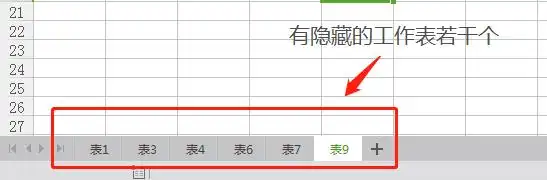
在探索Excel的旅程中,让我们不断学习、不断进步,共同迎接工作中的挑战。面对这样一个问题,我们可能会感到束手无策,甚至有些抓狂。毕竟,要在一个工作簿中逐个删除100个隐藏的工作表,确实是一项繁琐且容易出错的任务。
掌握Excel基础能应对日常工作中99%的挑战。首先,你可能会想到的是先逐个取消隐藏的工作表,然后逐一选中并删除。然而,这种方法效率低下,一旦不小心删错了,就得从头再来,实在令人头疼。
02Excel实用技巧
接下来,让我来分享一个Excel中的隐藏功能:文档检查器功能。它位于“文件”菜单下的“选项”按钮中,可以帮助你高效地管理Excel工作表。
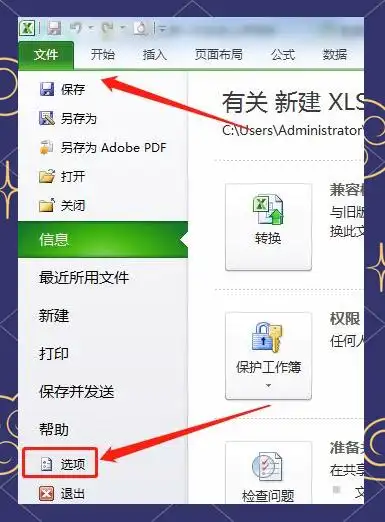
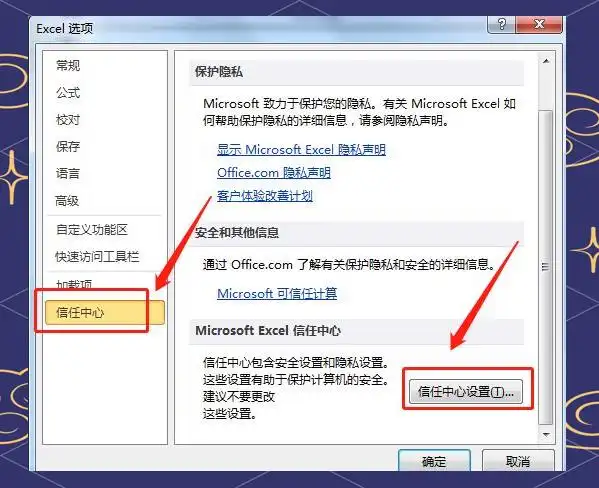
在Excel中,找到并点击“信任中心”选项,然后选择“信任中心设置”按钮,即可进入相关设置界面。
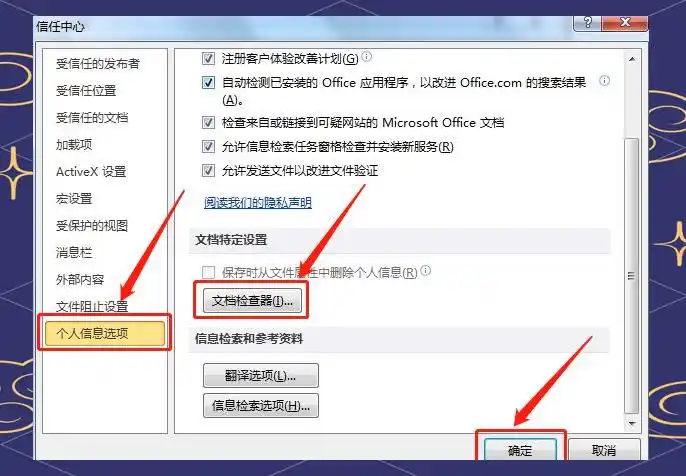
在Excel的信任中心设置界面中,找到并点击“个人信息选项”按钮,接着选择“文档检查器”以进行相关操作。
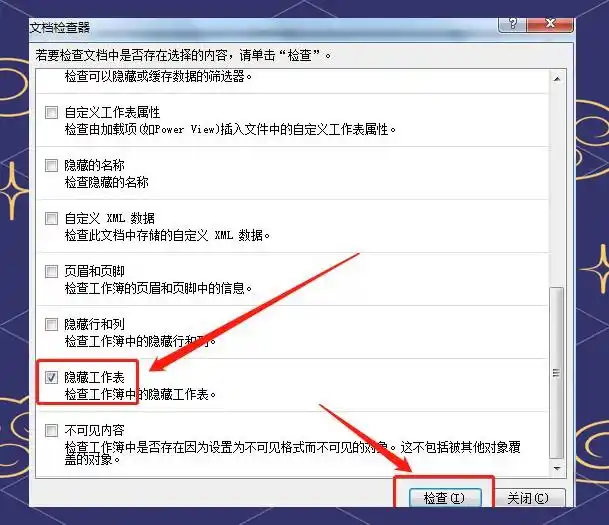
在“个人信息选项”中,勾选“隐藏工作表”并点击“检查”按钮以执行相关操作。
完成勾选与点击操作后,系统将自动检测并展示出100个被隐藏的工作表。接着,我们只需轻点“全部删除”按钮,便能迅速且便捷地删除所有这些隐藏的工作表。
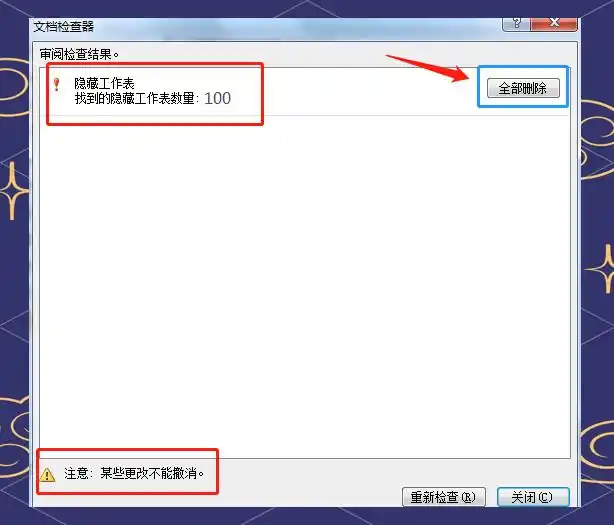
Excel的文档检查器可批量删除隐藏工作表。这一方法不仅适用于批量删除隐藏的工作表,同样可以用于清除隐藏的行列、批注等数据。然而,务必在操作前进行仔细确认,因为这些删除操作一旦执行,将无法恢复。若不慎操作失误,只需关闭功能界面并退出Excel,即可避免数据丢失。

▍ 注意力聚焦
在忙碌的工作与生活中,我们时常感到分身乏术,难以集中精力。然而,正是这种时刻,我们需要学会聚焦,将注意力集中在最重要的事情上。通过聚焦,我们能够更好地把握机遇,实现个人成长与职业发展的双丰收。让我们在忙碌之余,不忘初心,持续聚焦,成就更加精彩的未来。
往期精彩回顾
在探索聚焦的旅程中,我们不妨回顾一下过去的精彩瞬间。通过聚焦,我们不仅把握了工作中的关键机遇,更在职业成长的道路上留下了深刻的印记。让我们继续保持专注,不断追求卓越,成就更加辉煌的明天。