

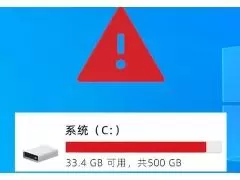
一、先搞懂:C盘为什么会满?
C盘空间占用来源拆解示意图
很多人电脑用久了都会遇到C盘爆红、空间不足的问题,弹窗提示“磁盘空间不足”,电脑卡顿、软件打不开、系统更新失败,第一反应就是搜索怎么清理电脑C盘。但新手清理最容易踩坑:乱删系统文件导致蓝屏、系统崩溃、软件无法启动,反而得不偿失。
C盘空间被占用,主要来自四大类文件:第一类是Windows系统文件、更新缓存、休眠文件、系统还原点,属于系统自带文件,不能直接删除,只能通过官方工具安全清理;第二类是软件安装包、运行缓存、聊天记录、视频缓存,是占用空间最大的部分,也是清理的核心重点;第三类是用户个人文件,桌面文件、文档、图片、下载内容,很多人默认存C盘,越积越多;第四类是回收站、临时文件、日志文件,属于可直接清理的垃圾文件。
清理C盘的核心原则:系统文件用官方工具清理,个人文件优先转移,软件缓存针对性删除,陌生文件绝不乱删。本文从最简单的系统自带工具开始,循序渐进到深度清理、空间转移、日常维护,全程安全无风险,零基础新手也能跟着操作,彻底解决C盘空间不足的问题。
二、怎么清理电脑c盘.系统自带磁盘清理
Windows磁盘清理工具操作界面图
清理C盘的第一步,优先用Windows官方自带的「磁盘清理」工具,完全免费、安全无毒、不会误删系统文件,适合所有新手操作,能清理掉绝大多数系统垃圾。
具体操作步骤:
打开「此电脑」,右键点击C盘,选择「属性」,在弹出的窗口里点击「磁盘清理」;
系统会自动扫描C盘可清理的文件,等待扫描完成;
在「要删除的文件」列表里,勾选以下安全选项:临时文件、回收站、缩略图、系统错误内存转储文件、Windows更新清理、下载、日志文件;
确认勾选无误后,点击「确定」,选择「删除文件」,等待清理完成即可。
如果是长期没清理过的电脑,这一步就能释放几个GB到十几个GB的空间。其中「Windows更新清理」占空间最大,系统更新后会保留旧版本备份文件,长期不清理能占用十几GB空间,放心清理不会影响系统正常运行。
进阶操作:点击窗口下方的「清理系统文件」,重新扫描一次,还能额外清理旧的系统备份、更新残留、防御程序缓存,释放更多空间。
三、怎么清理电脑c盘.深度清理系统缓存
系统核心大文件分布位置示意图
基础清理完成后,还有几个系统隐藏大文件,占用空间巨大,通过官方命令可以安全清理,是进阶清理的核心。
1、关闭休眠文件,释放和内存一样大的空间
Windows休眠功能会把内存里的数据全部保存到C盘的hiberfil.sys文件里,文件大小和电脑运行内存大小一致,16G内存就占用16G空间,32G内存就占用32G,是C盘最大的单个文件之一。
如果平时不用休眠功能,只需要关机、睡眠,可以安全关闭。操作方法:按下Win+R键,输入cmd,以管理员身份打开命令提示符,输入命令 powercfg -h off 按下回车,休眠文件会自动删除,空间立刻释放。
后续需要恢复休眠,输入 powercfg -h on 即可恢复,灵活可控。
2、清理WinSxS系统组件存储,安全瘦身系统文件夹
WinSxS文件夹是Windows组件库,存放系统核心文件,很多人看着大就想手动删除,这是绝对禁止的,误删会直接导致系统崩溃。正确的清理方式是用系统自带命令:
管理员身份打开命令提示符,输入 dism /online /cleanup-image /startcomponentcleanup 回车执行,系统会自动清理过期、冗余的系统组件,安全无风险,通常能清理2-5GB空间。
3、删除临时文件夹缓存
按下Win+R,输入 %temp% 回车,打开系统临时文件夹,里面都是软件运行产生的临时文件,全选删除即可,遇到提示“文件正在使用”跳过就行,不影响系统运行。
四、怎么清理电脑c盘.转移个人文件与软件
用户文件夹位置迁移设置界面图
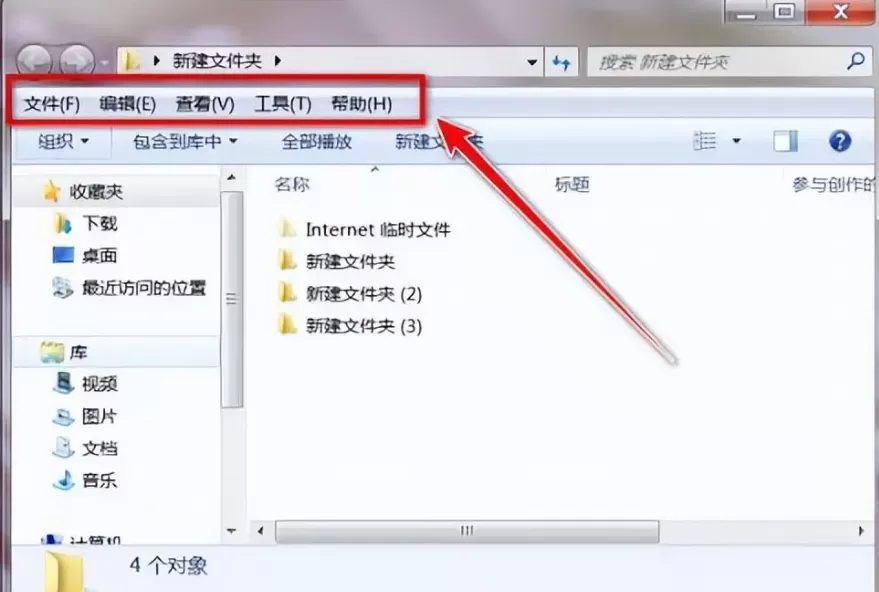
很多人C盘越用越满,根本原因不是垃圾多,而是所有文件、软件都默认装在C盘。清理只是治标,转移文件才是治本,一次设置永久生效。
1、转移桌面、文档、下载、图片默认文件夹
系统默认桌面、文档、下载、图片都在C盘,微信接收的文件、下载的安装包、桌面放的文件,全部占用C盘空间。转移方法:
打开「此电脑」→ 进入C盘 → 打开「用户」文件夹 → 打开自己的用户名文件夹;
找到「桌面」「下载」「文档」「图片」文件夹,分别右键点击「属性」→ 切换到「位置」选项卡;
点击「移动」,选择D盘或其他盘新建的对应文件夹,点击「应用」「确定」,文件会自动迁移过去。
迁移完成后,以后保存到桌面、下载的文件,都会自动存到其他盘,再也不会占用C盘空间。
2、已安装软件的迁移与重装
已经装在C盘的大型软件、游戏,体积动辄几十GB,是空间大户。不建议手动剪切文件夹,会导致软件无法启动。
正规方法:小型软件直接卸载,重新安装时选择安装到D盘;大型软件、游戏,可以用正规软件迁移工具安全转移,避免重装的麻烦。
日常安装软件时,一定要改掉默认下一步的习惯,手动修改安装路径到其他盘,从源头避免C盘越装越满。
五、怎么清理电脑c盘清理微信、QQ、浏览器缓存,清理空间大户
微信存储空间清理界面示意图
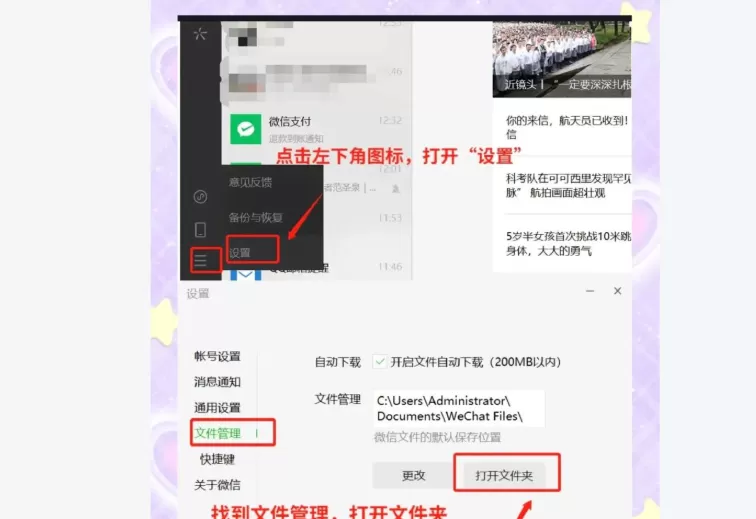
现在电脑C盘最大的空间杀手,就是微信、QQ、企业微信这类聊天软件。聊天接收的图片、视频、文件、表情包,常年累月积累下来,占用几十GB非常常见,很多人甚至不知道这些文件都存在C盘。
微信缓存清理
打开微信电脑版 → 左下角「设置」→「文件管理」;
先查看存储空间占用,点击「管理存储空间」,等待扫描完成;
可以选择性删除聊天图片、视频、文件,保留重要文档,也可以清理缓存文件,缓存删除不影响聊天记录。
同时建议把「文件默认保存位置」改到D盘,以后接收的文件就不会再占用C盘空间。
QQ、企业微信清理
操作逻辑和微信一致,在设置里找到存储空间、文件管理,清理缓存和无用文件,同时修改默认保存路径。
浏览器缓存清理
浏览器长期使用,缓存、Cookie、下载记录会占用大量空间。打开浏览器设置,找到隐私和安全,清除浏览数据,勾选缓存文件、Cookie,定期清理既能释放空间,也能提升浏览器运行速度。
.六、怎么清理电脑c盘进阶优化:关闭系统还原,调整虚拟内存
系统保护与虚拟内存设置界面图
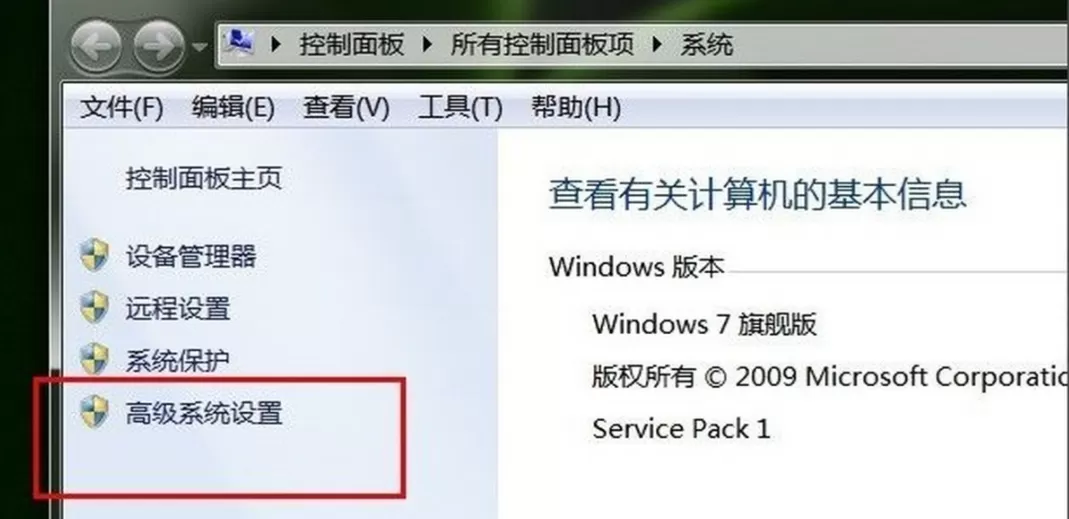
完成前面几步后,还有两个系统设置可以优化,进一步释放C盘空间,适合有一定基础的用户操作。
1、管理系统还原点
系统还原点会备份系统状态,占用大量C盘空间,长期不管理会越积越多。操作方法:
右键「此电脑」→「属性」→「系统保护」→ 选中C盘 → 点击「配置」;
可以调整最大使用空间比例,或者删除所有还原点,只保留最新一个。不建议完全关闭系统保护,保留一定空间用于系统备份,出问题可以快速恢复。
2、合理调整虚拟内存
虚拟内存是在C盘划出一部分空间当内存使用,默认由系统管理,体积会越来越大。如果电脑内存16G以上,日常办公娱乐,可以适当缩小虚拟内存,或者转移到其他盘。
操作路径:此电脑右键属性 → 高级系统设置 → 高级 → 性能设置 → 高级 → 虚拟内存更改;
取消「自动管理所有驱动器的分页文件大小」,C盘设置为系统管理的大小,或者转移到D盘,设置完成后重启电脑生效。
注意:内存8G及以下的电脑,不建议关闭虚拟内存,否则容易出现软件崩溃问题。
七、C盘清理绝对不能碰的雷区
C盘高危文件夹标注警示图
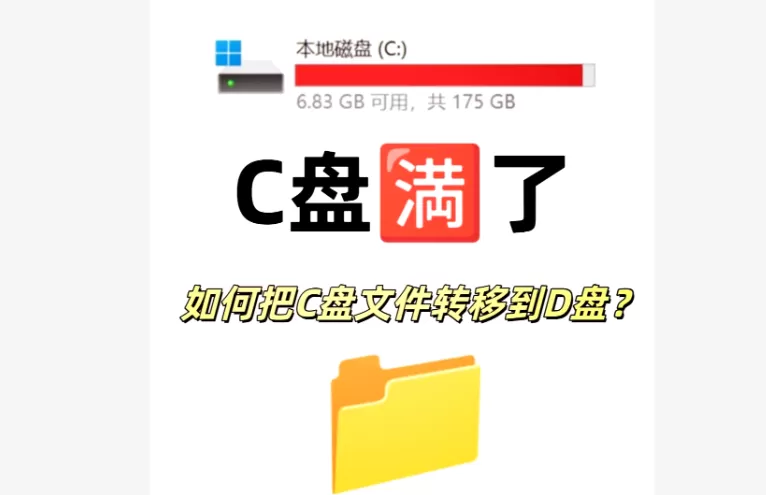
每年都有很多人清理C盘删错文件,导致系统崩溃、数据丢失,以下几类文件绝对不能乱删。
第一,绝对不能删除C盘的「Windows」「Program Files」「Program Files (x86)」「System32」文件夹,里面都是系统核心文件,删除后系统直接无法启动。
第二,不要随便删除带「system」「config」字样的文件,哪怕看着占空间,也不要手动删除,用官方工具清理才安全。
第三,警惕网上流传的“一键清理垃圾bat”“一键瘦身C盘”脚本,很多脚本编写不规范,会误删系统文件、注册表项,轻则软件报错,重则系统崩溃。
第四,不要用不知名的野鸡清理软件,很多软件自带捆绑安装、弹窗广告,越清理电脑越卡,还会泄露隐私。优先用系统自带工具,第三方工具选择口碑好的正规软件。
八、怎么清理电脑c盘-日常维护技巧
Windows存储感知设置界面图
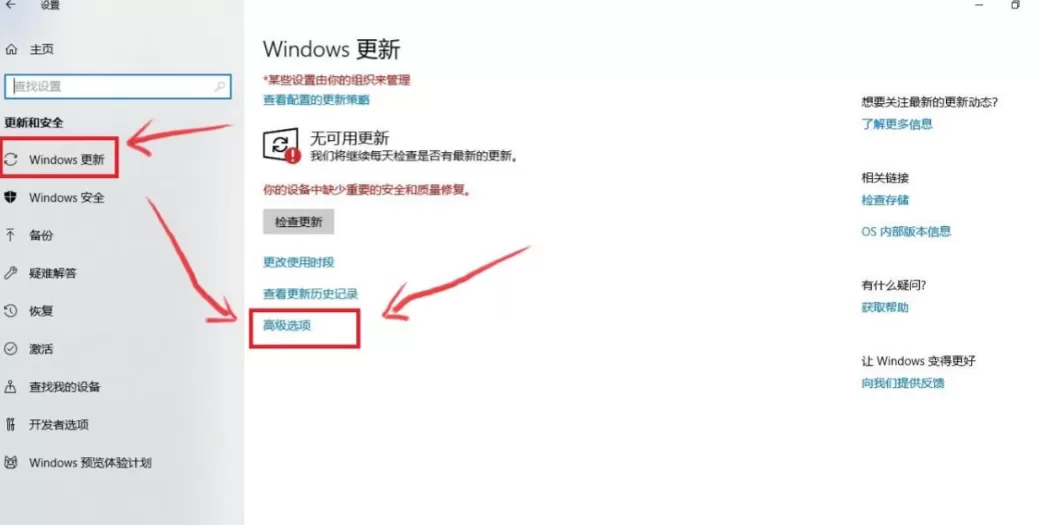
清理C盘不是一劳永逸的事,做好日常维护,才能避免C盘再次爆红。
第一,开启Windows自带的「存储感知」功能。在设置→系统→存储里,打开存储感知,设置自动清理临时文件、回收站、下载文件夹,系统会自动定期清理垃圾,不用手动操作。
第二,安装软件一律修改安装路径到D盘、E盘,不要默认下一步安装到C盘。
第三,大文件、安装包、视频素材,不要放桌面和文档,分类存到其他盘,桌面只放快捷方式。
第四,每月做一次基础磁盘清理,每季度做一次深度清理,养成定期清理的习惯,C盘就不会突然爆红。
第五,定期清理微信、QQ接收的无用文件,聊天文件及时转存到其他盘,避免长期堆积占用空间。
九、怎么清理电脑c盘-全文总结
C盘清理步骤优先级汇总图
总而言之,清理C盘的正确逻辑是:先安全清理系统垃圾,再清理软件缓存,接着转移个人文件和软件,最后进阶优化系统设置,按照从简单到复杂、从安全到进阶的顺序操作,新手也能零风险释放大量空间。
最基础的系统磁盘清理、删除临时文件、清理聊天软件缓存,就能解决80%的空间不足问题;进阶可以关闭休眠文件、清理系统组件、转移用户文件夹,从根源释放空间;最后通过日常维护和存储感知,让C盘长期保持充足空间。
全程记住核心原则:陌生文件不删、系统文件夹不动、优先用官方工具,拒绝来路不明的一键清理脚本,就能安全、高效地清理C盘,解决电脑卡顿、空间不足的问题,让电脑恢复流畅运行。