您好,欢迎来到花生壳b2b外贸网信息发布平台!
18951535724

Win10移动热点无法开启怎么办?排查设置与修复指南

   2026-11-24 网络整理佚名900
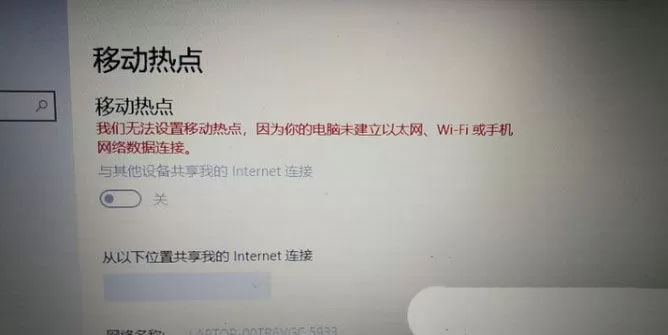
核心提示:针对一些Win10用户,在尝试启用以太网、Wi-Fi或手机网络数据连接的情况下打开移动热点,却出现“我们无法设置移动热点,因为您的电脑未建立以太网、Wi-Fi 或手机网络数据连接。

针对一些Win10用户,在尝试启用以太网、Wi-Fi或手机网络数据连接的情况下打开移动热点,却出现“我们无法设置移动热点,因为您的电脑未建立以太网、Wi-Fi 或手机网络数据连接。
Win10网络连接设置教程_启用移动热点无法设置解决方法_笔记本开热点win10

1、通过按下 Win + S 组合键,可以快速启动 Windows 搜索功能,然后在搜索框中输入“ 控制面板 ”进行搜索,最后点击并打开控制面板应用程序。
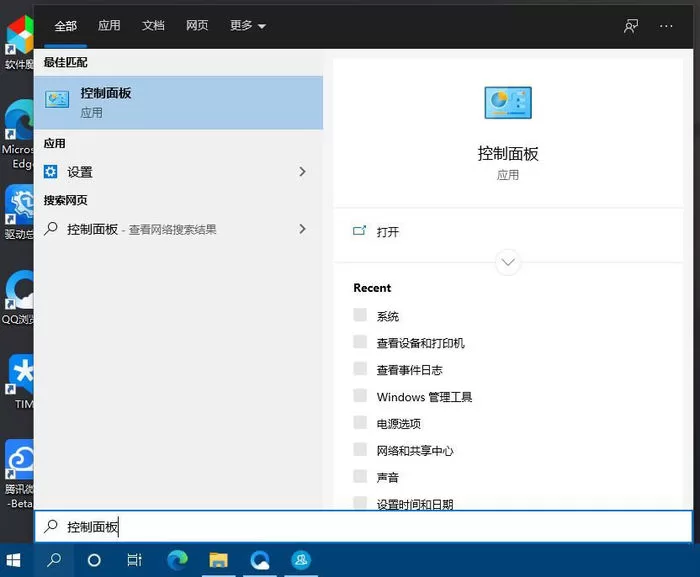
Win10网络连接设置教程_笔记本开热点win10_启用移动热点无法设置解决方法

2、在控制面板窗口中,选择类别查看方式,然后点击“ 调整计算机的设置 ”下方的“ 网络和 Internet ”选项。
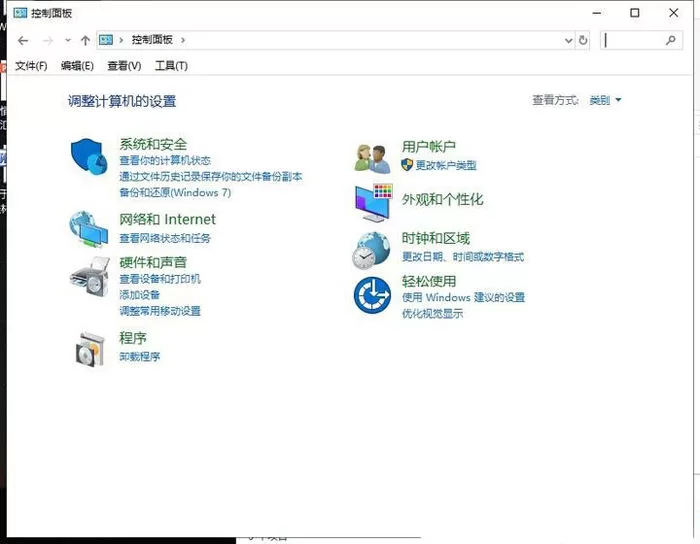
笔记本开热点win10_启用移动热点无法设置解决方法_Win10网络连接设置教程

3、接下来,在“ 网络和 Internet ”窗口中,单击“ 网络和共享中心 ”选项。
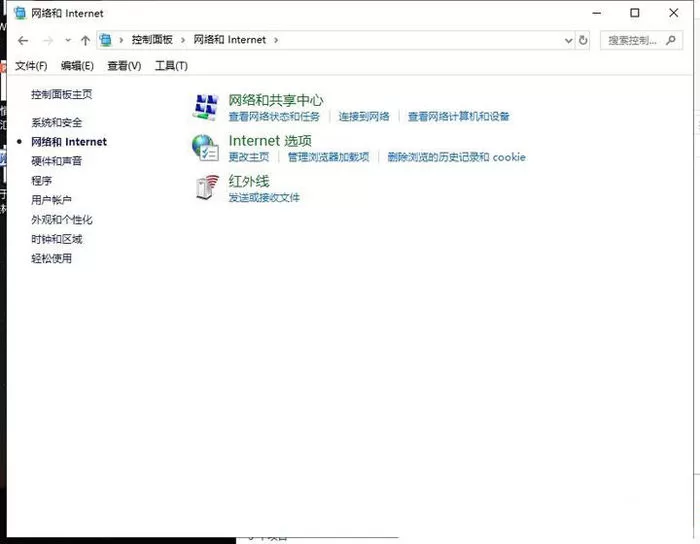
Win10网络连接设置教程_笔记本开热点win10_启用移动热点无法设置解决方法

4、在“ 网络和共享中心 ”窗口的左侧,请点击“ 更改适配器设置 ”或在“ 活动网络 ”下,单击“ 以太网 ”选项。
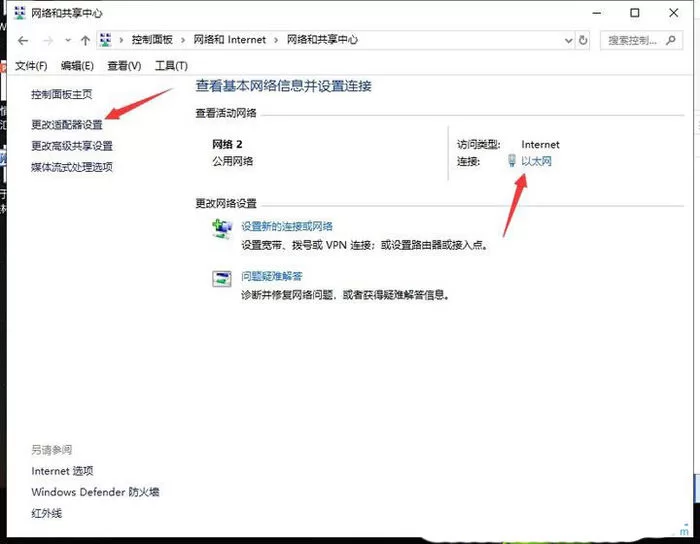
笔记本开热点win10_启用移动热点无法设置解决方法_Win10网络连接设置教程

5、在“ 网络连接 ”窗口的“ 适配器设置 ”部分,双击已连接的网络图标。
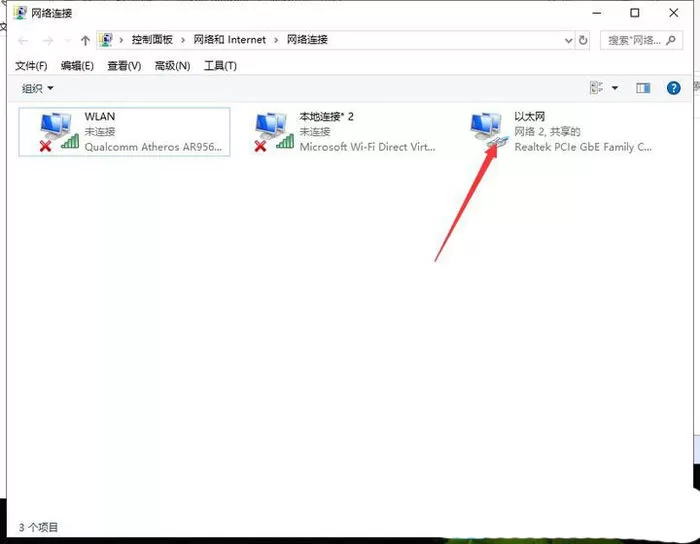
Win10网络连接设置教程_启用移动热点无法设置解决方法_笔记本开热点win10

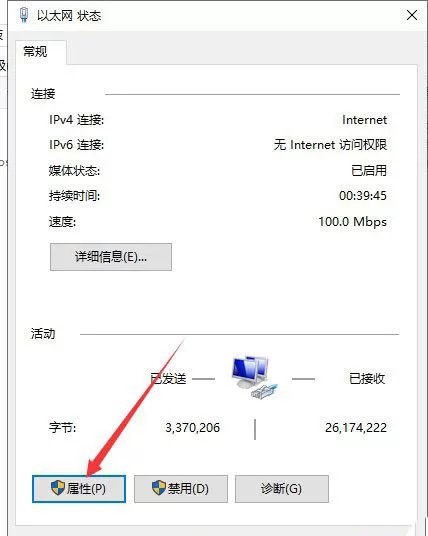
6、在“ 以太网 状态 ”窗口中,单击下方的“ 属性 ”按钮。

笔记本开热点win10_启用移动热点无法设置解决方法_Win10网络连接设置教程

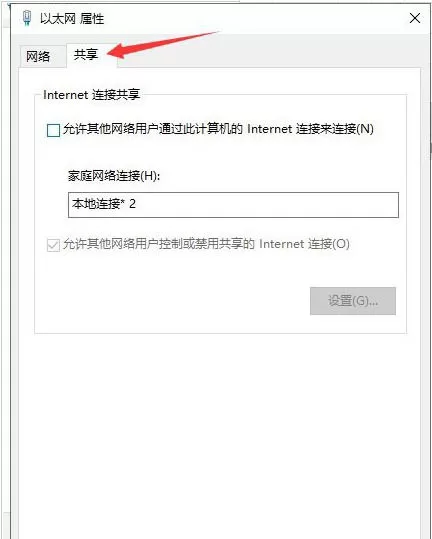
7、随后,点击“ 网络 ”选项卡旁边的“ 共享 ”选项卡。

Win10网络连接设置教程_笔记本开热点win10_启用移动热点无法设置解决方法

8、在“ 家庭网络连接 ”部分,选择“ 本地连接 ”选项,并勾选“ 允许其他网络用户控制或禁用共享的 Internet 连接 ”复选框。
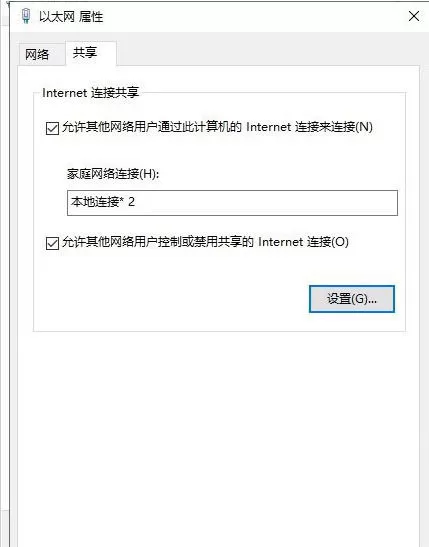
启用移动热点无法设置解决方法_Win10网络连接设置教程_笔记本开热点win10

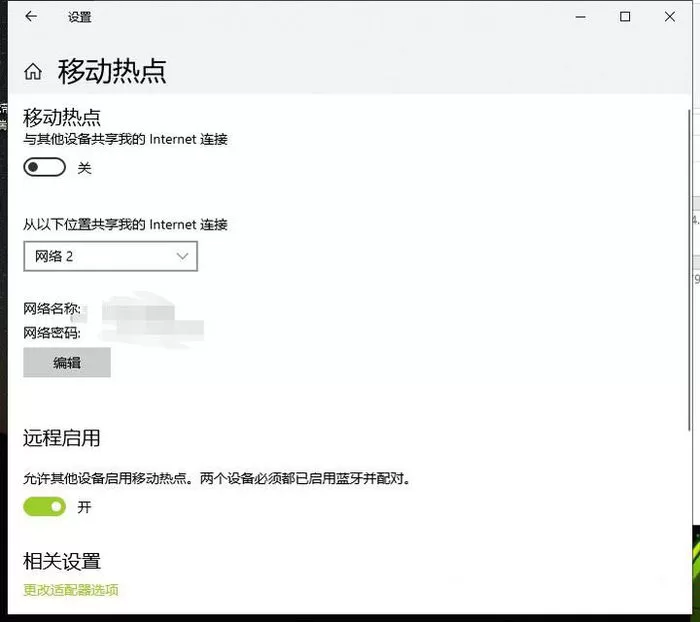
9、最后,返回移动热点设置位置,您会发现问题已经迎刃而解。

Win10网络连接设置教程_笔记本开热点win10_启用移动热点无法设置解决方法

 
举报收藏 0打赏 0评论 0
更多>相关评论
暂时没有评论,来说点什么吧
更多>同类百科知识
推荐图文
推荐百科知识