


我有一台Win10笔记本电脑,现在我想把这台Win10笔记本电脑,设置成一个wifi热点,让手机可以连接Win10笔记本电脑发射的wifi信号上网。
可是我在Win10系统中并没有找到相关的设置选项,请问下Win10系统的笔记本电脑,能否实现这样的功能?
答:Win10系统是支持设置wifi热点的,只要是Win10系统的笔记本电脑,或者Win10台式机上有USB无线网卡,就可以将其设置成一个wifi热点信号。
有2种方法可以把Win10笔记本电脑设置成wifi热点:
1、在命令提示符中设置
2、用软媒魔方助手设置
Win10设置wifi热点
方法一、在命令提示符中设置
1、打开Win10的命令提示符
用鼠标右击Win10的“开始”按钮——>选择“命令提示符(管理员)”,如下图所示。
以管理员身份打开Win10的 命令提示符
在弹出的对话框中点击“是”
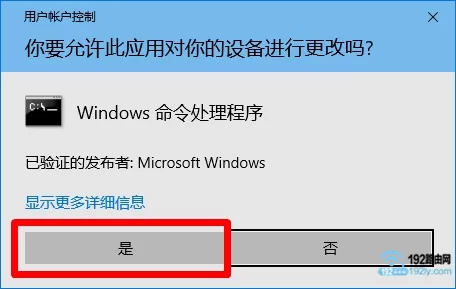
点击“是”
2、Win10设置wifi热点
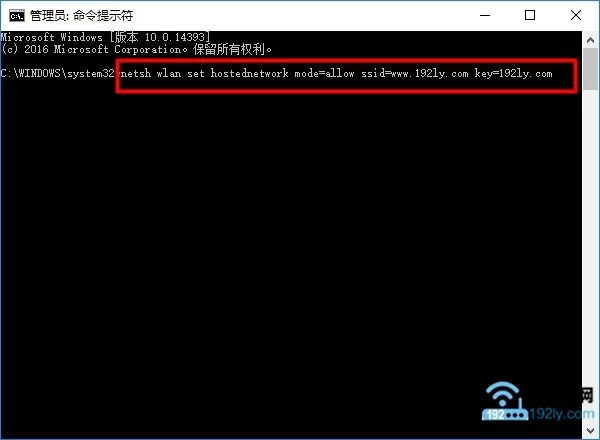
(1)、在Win10的命令提示符窗口中输入下面的命令:
netsh wlan set hostednetwork mode=allow ssid= key=,然后按键盘上的Enter键执行命令。
Win10设置wifi热点
注意问题:
ssid= 后为需要设置的无线网络名称,key= 后面的是无线网络密码;大家自己设置的时候,请自行更换后面的参数。
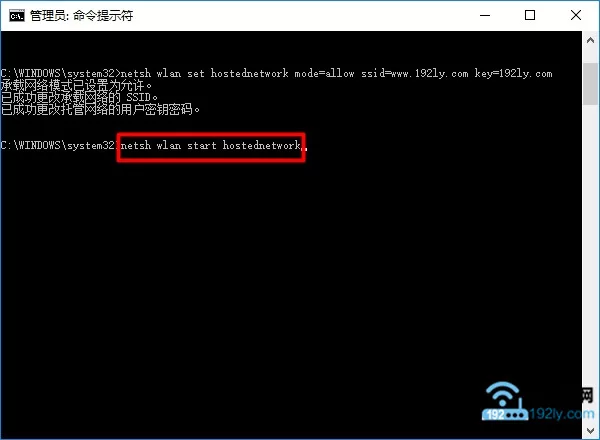
(2)、继续输入下面的命令:
netsh wlan start hostednetwork,输入后请按键盘上的Enter键执行命令。
Win10设置wifi热点
3、共享wifi热点信号
(1)、右击Win10的“开始”按钮——>点击“网络连接”选项打开,如下图所示
打开Win10的 网络连接 选项
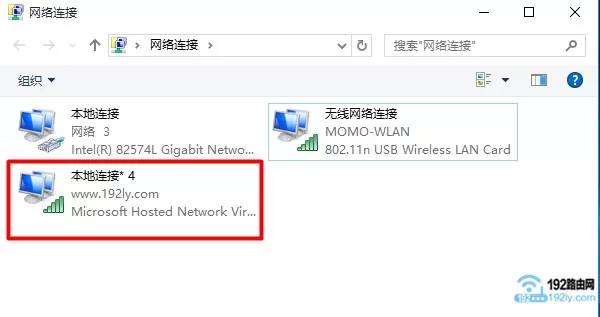
(2)、在界面中可以看到刚才我们设置的wifi热点名称:,如下图所示。
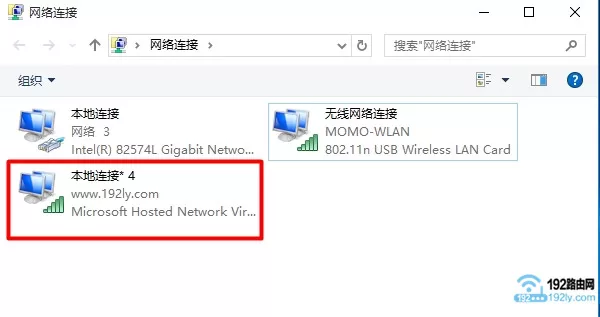
Win10已经设置好的wifi热点信号
(3)、鼠标右击该选项——>选择“属性”打开,如下图
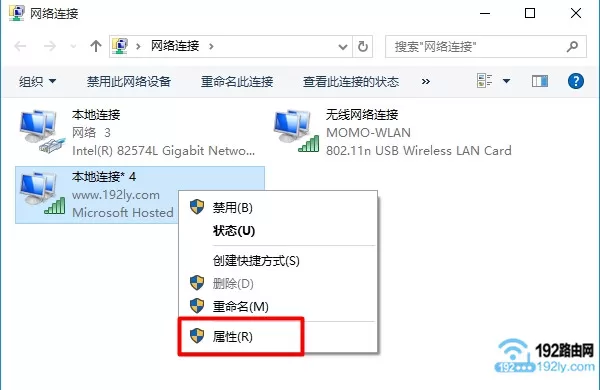
打开wifi热点的 属性
(4)、点击“共享”——>勾选“允许其它网络用户通过次计算机的Internet连接来连接”——>点击“确定”。
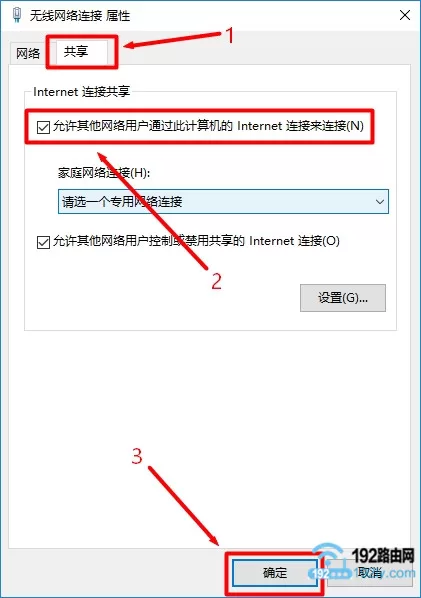
设置共享次wifi热点
完成上面3个步骤的设置后,这台Win10笔记本电脑就被设置一个wifi热点了,手机可以连接Win10笔记本电脑发射的wifi信号上网了。
方法二、用软媒魔方助手设置
1、下载软媒魔方软件
,大家下载后自行安装,小编就不废话了。
2、打开“WiFi助手”小工具
在魔方软件的“应用大全”中,找到“WiFi助手”选项并打开
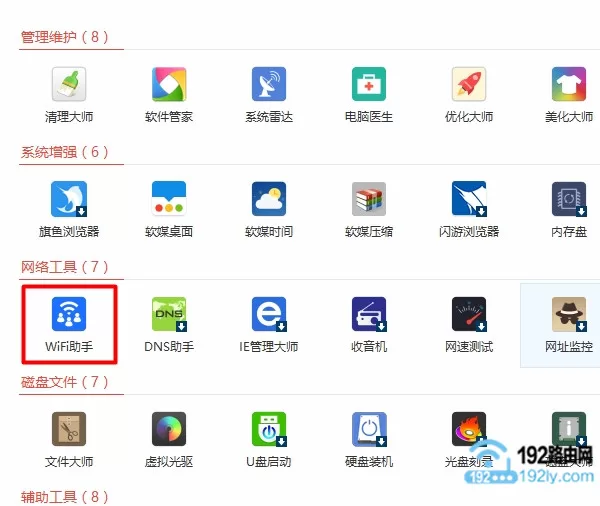
打开软媒魔方中的 WiFi助手小工具
3、设置wifi热点
打开“WiFi助手”小工具后,在“SSID”后面设置wifi热点的名称——>在“密码”后面设置wifi热点的密码——>点击“开启热点”,如下图所示。
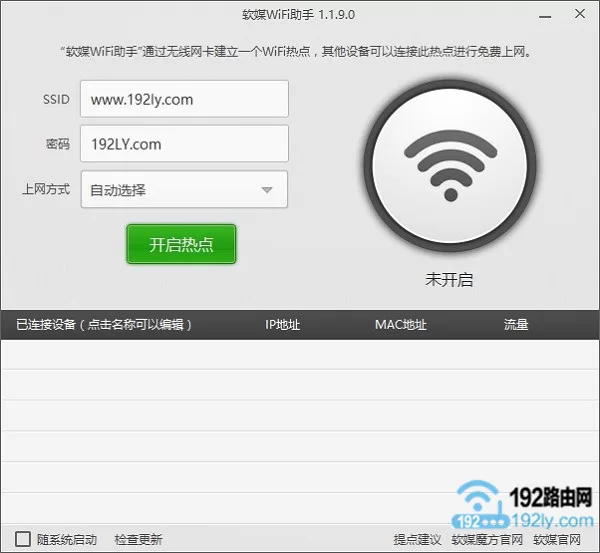
用WiFi助手设置Win10的wifi热点信号


