

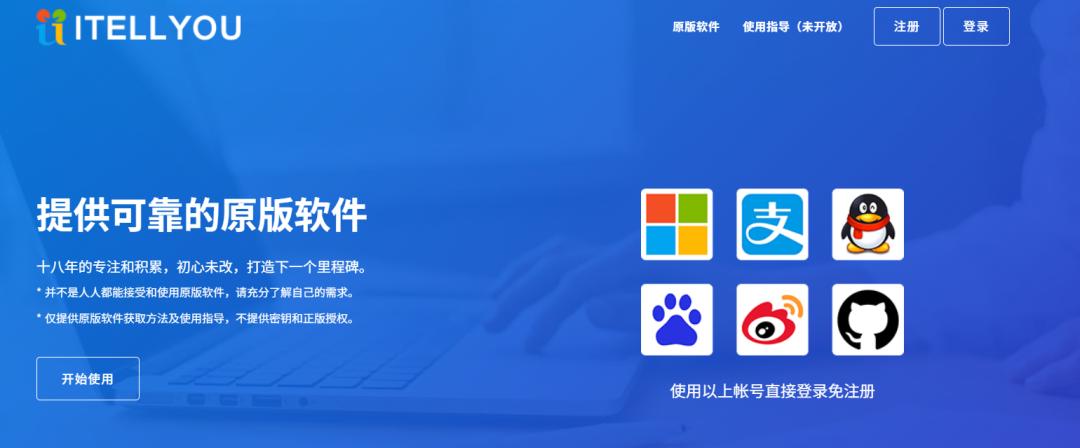
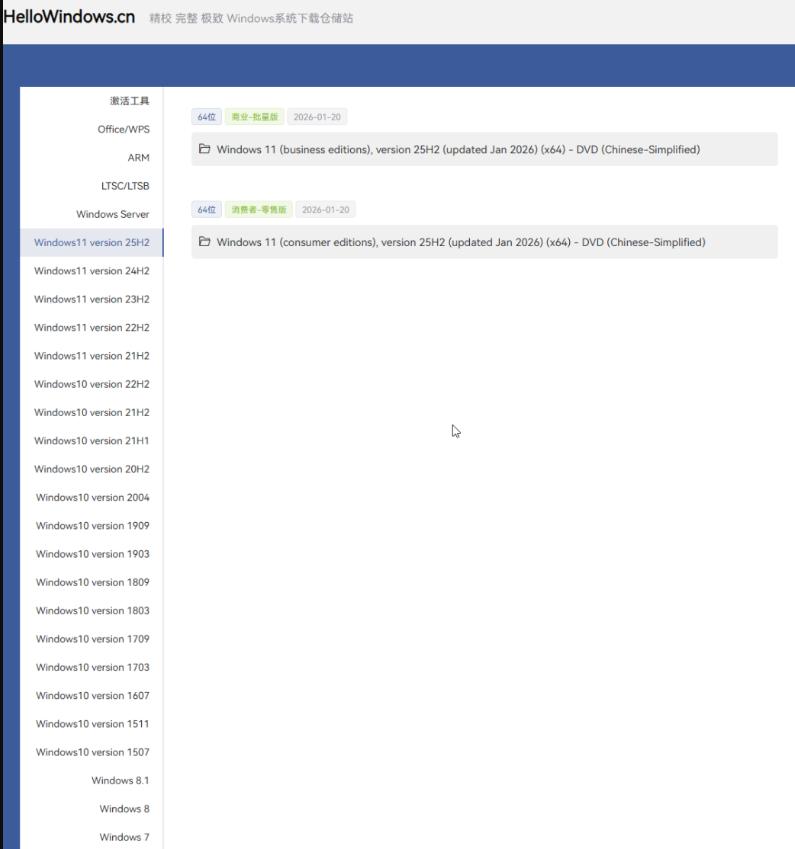
这个就需要登录了,但是也很简单,界面非常简洁,直接整理了各版本(含各年度更新)直链,适合快速查找。
下载的原版镜像怎么安装?第一步:制作 U 盘启动盘
这里以小兵U盘启动工具为例,其他工具的操作类似。
一、下载并安装 PE 工具
1,访问小兵U盘启动官网(),下载最新版本的工具。分为在线版和离线版,新手推荐下载在线版。也可以直接下载小兵U盘启动。
2,下载后为绿色版,我们可以直接下载使用。
3,运行前尽量退出杀毒软件,以免被误杀或在写入关键项时被拦截。
二、插入 U 盘并制作启动盘
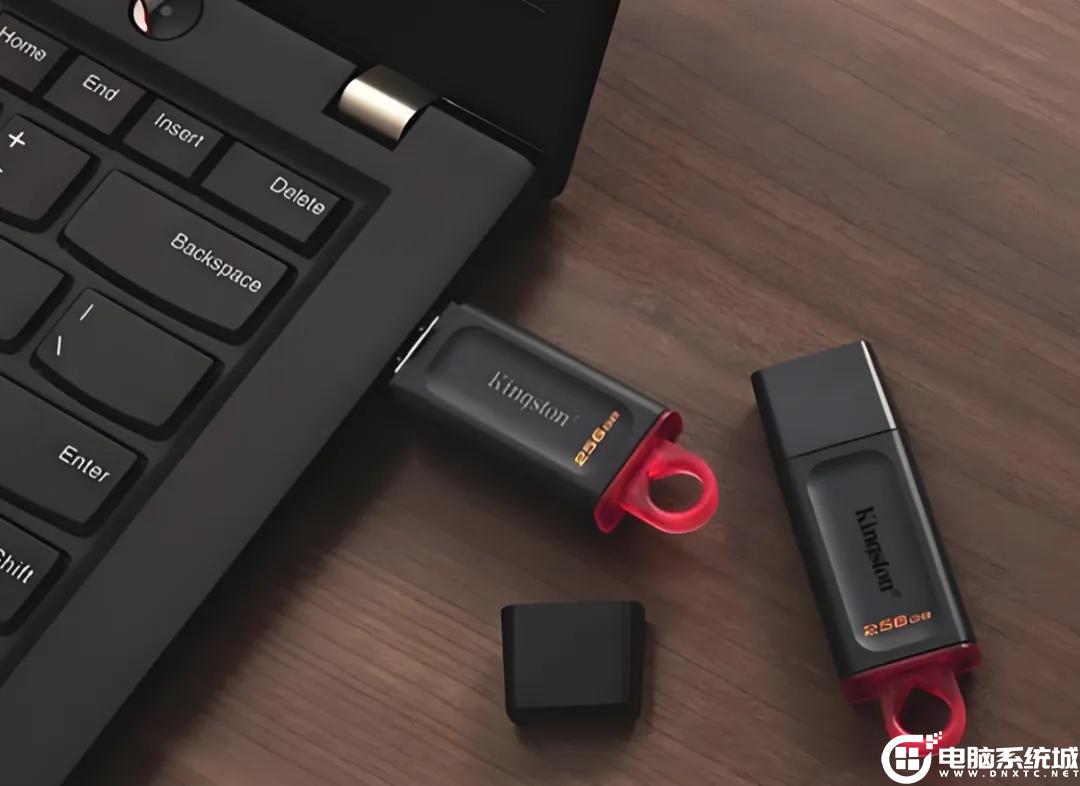
1,将准备好的 U 盘插入电脑的 USB 接口。最好直接插在主板背后的 USB 接口,而不是前置面板接口(前置接口可能供电不足)。
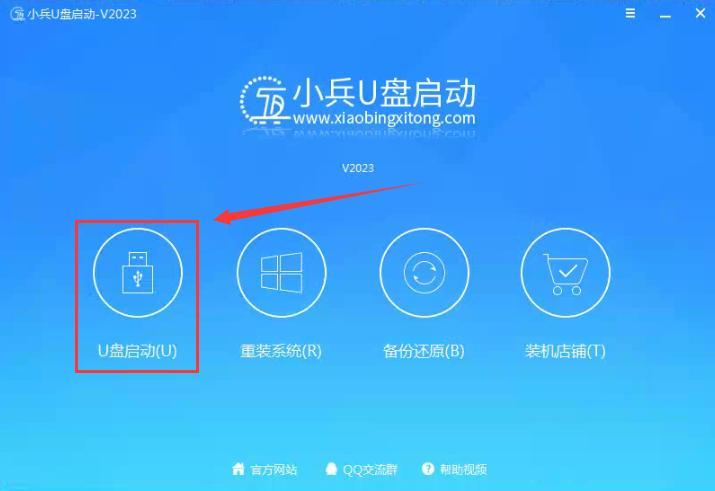
2,打开小兵U盘启动工具,主界面会显示检测到的 U 盘盘符。确认盘符无误后,选择"U盘启动"模式。
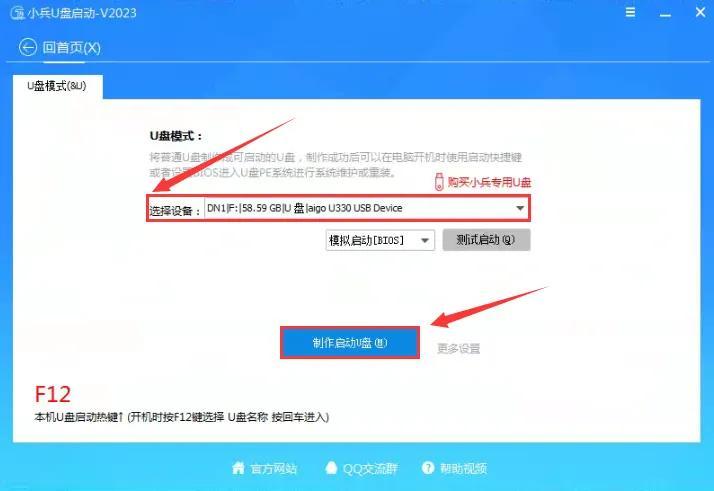
3,点击"制作启动U盘"按钮。此时会弹出一个提示框,告知制作过程会格式化 U 盘,所有数据将被删除。请再次确认 U 盘里没有重要数据!
4,选择制作模式:"制作启动U盘"仅制作 PE 系统;或者选择"制作启动U盘+系统",工具会自动下载系统镜像并写入 U 盘(推荐新手选择)。
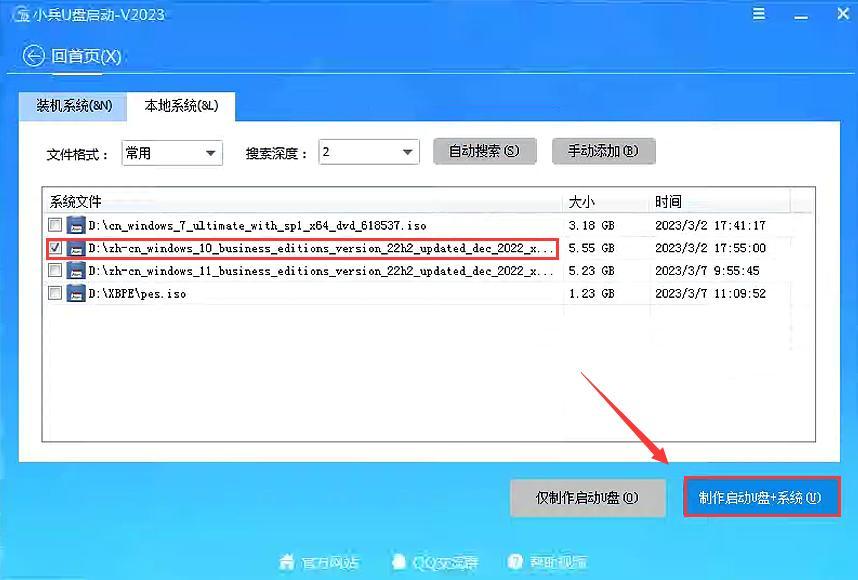
5,点击开始制作,工具会自动下载 PE 系统并写入 U 盘。这个过程可能需要 10-30 分钟,取决于网络速度和 U 盘读写速度。制作过程中不要拔掉 U 盘,不要关闭程序!
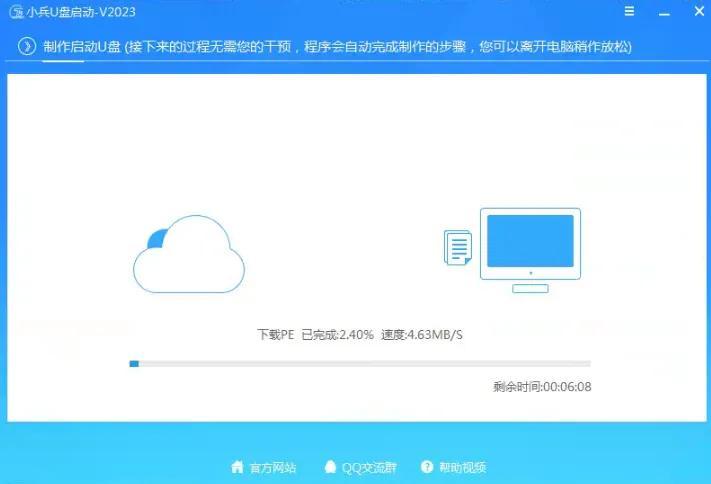
进度提示: 制作过程中,你可以看到进度条和当前正在执行的操作(如"下载PE系统"、"写入U盘"、"验证文件"等)。如果进度长时间卡住不动,可能是网络问题,可以稍等片刻或关闭杀毒软件重试。
第二步:从 U 盘启动进入 PE 系统
三、使用启动菜单快捷键(推荐新手)
这种方法最简单,不用进 BIOS 修改设置,只是这次从 U 盘启动,下次开机还会从硬盘启动。
1,插入制作好的启动 U 盘,确保 U 盘已插好。
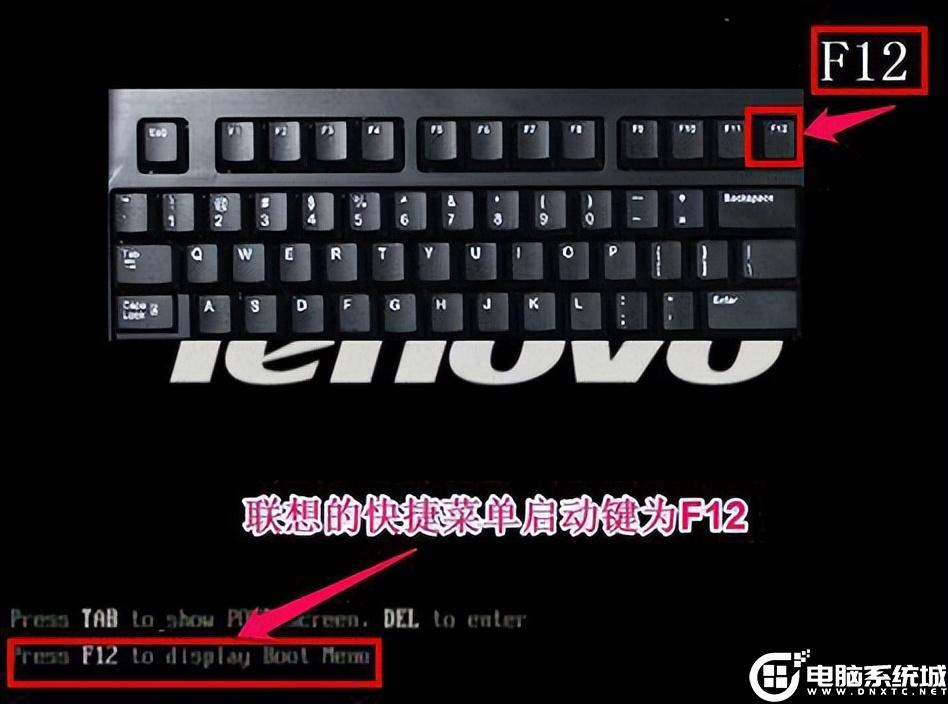
2,重启电脑。开机时,快速连续按下启动菜单快捷键(通常是 F12 或 ESC)。注意:要在品牌 Logo 出现后立刻按,否则可能错过时机。
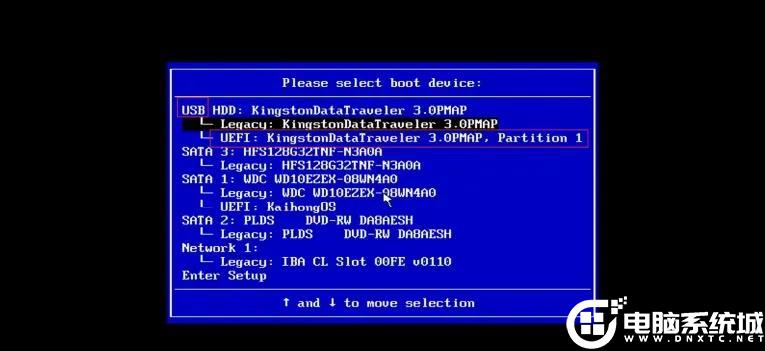
3,出现启动菜单后,使用键盘方向键选择 U 盘启动项,然后按回车确认。U 盘启动项通常显示为"USB Device"、"UEFI: USB"、"SanDisk"等字样。
4,电脑会从 U 盘启动,进入 PE 系统选择界面。根据你的需求选择合适的 PE 版本(通常建议选择Win11 PE,旧机型选择Win2003 PE)。
温馨提示: 设置U盘启动回车后,如果是采用legacy启动的会有如下图启动菜单,如果采用uefi启动的不会出现菜单而是直接进入PE系统(默认情况一般是win11 pe或win10 pe)。
️ 常见问题: 按了快捷键没反应?可能是按晚了,电脑已经进入系统了,可以再重启一次,开机时立刻按。或者试试其他按键(F2、Del、F8、F10 等),不同品牌可能不同。
第三步:使用PE工具安装系统
分区完成后,就可以开始安装系统了。这里以小兵 PE 的"小兵系统安装"工具为例。
1,打开"小兵系统安装"工具(或类似的安装工具)。工具会自动检测 U 盘和硬盘信息。
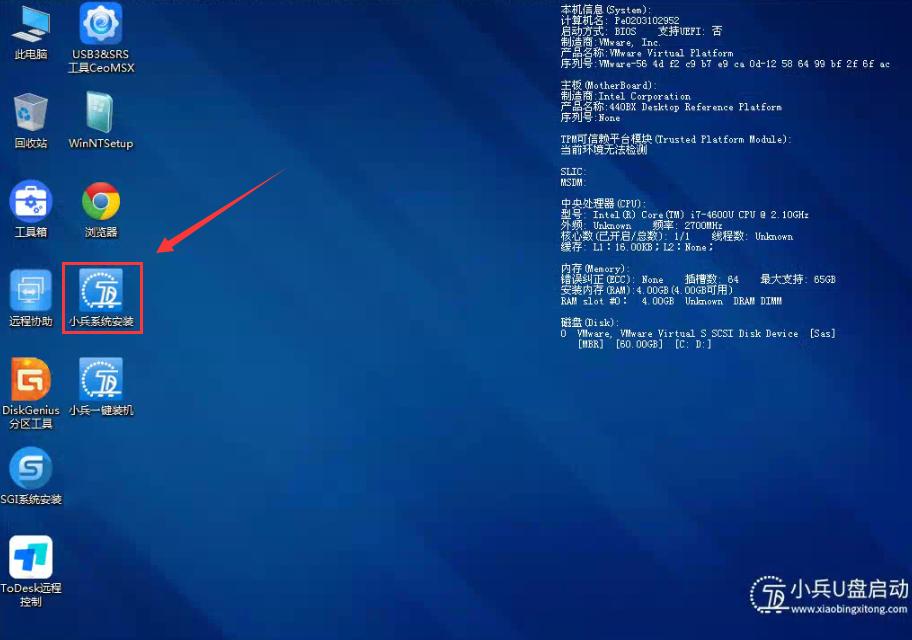
2,选择系统镜像文件。如果镜像在 U 盘里,直接选择 U 盘里的 ISO/WIM/ESD 文件。工具会自动识别并加载镜像。
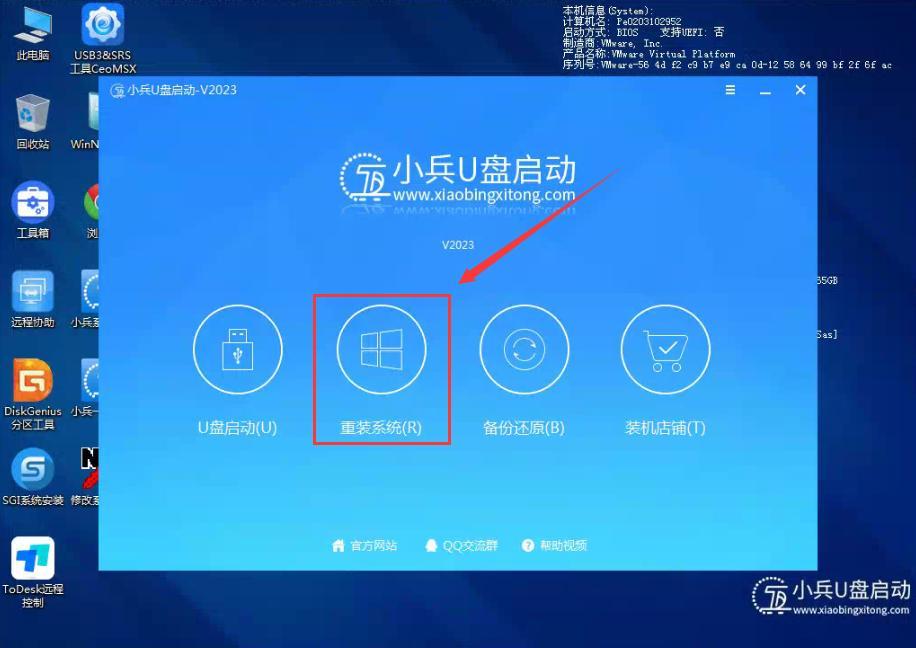
3,选择安装分区(目标盘符,一般情况是C盘),建议打开Diskgenius分区工具确认你选择的系统盘符。选择错误会导致安装失败!
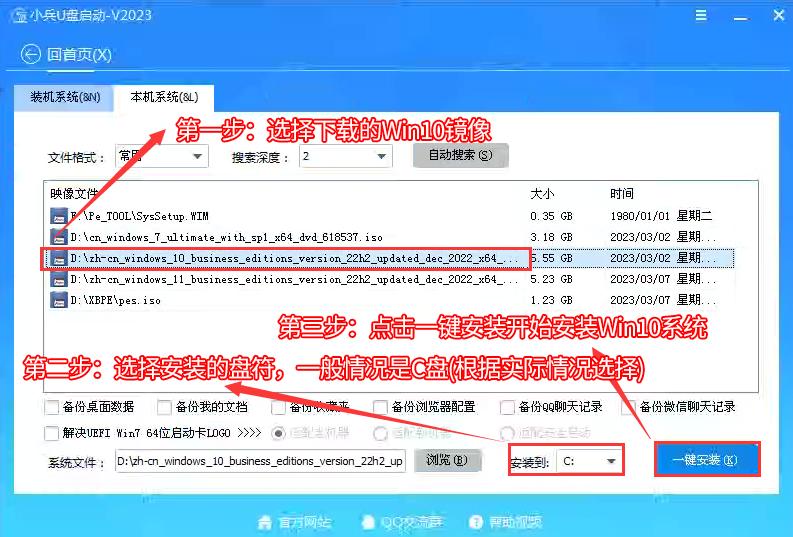
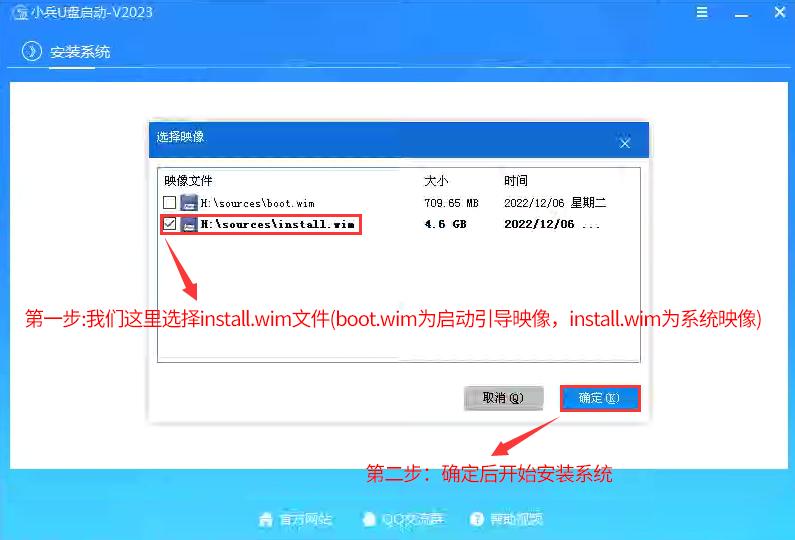
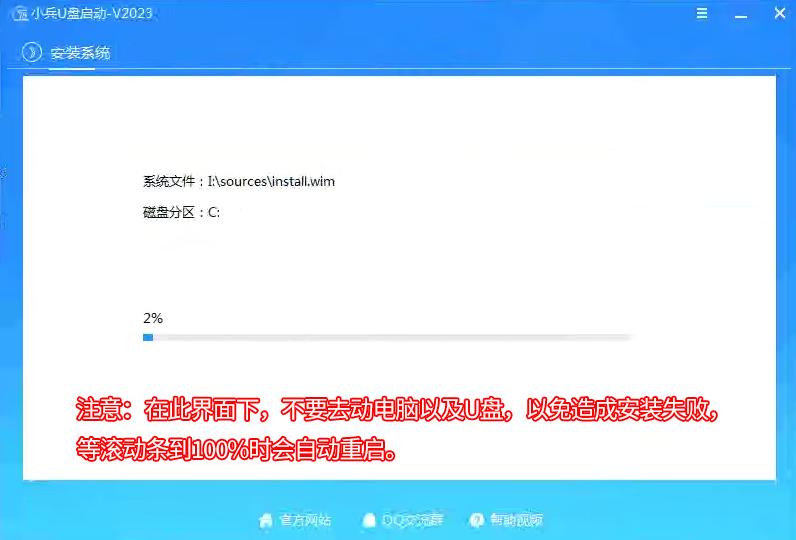
4,点击一键安装后,开始挂载系统镜像(boot.wim为启动引导映像,install.wim为系统映像),挂载后选择【install.wim文件】,然后点击【确定】,接着选择要安装的版本即可,然后等待释放系统安装程序,电脑便会自动重启电脑,该过程请等待即可会自动重启安装。
5,点击"一键安装"或"开始安装",工具会自动挂载镜像、复制文件、注入驱动、配置引导。这个过程可能需要 10-30 分钟,取决于系统大小和硬盘速度。
驱动注入: 小兵 PE 会自动检测硬件并注入所需驱动,包括 Intel VMD、USB 3.x、网卡驱动等。这是相比原版安装镜像最大的优势,可以避免安装后蓝屏或无法上网的问题。