


前提:1、笔记本(带无线网卡wifi/wlan,也可USB无线wifi/wlan设备),2、windows7系统,3、接入设备必须支持Wifi(废话啦(__) 嘻嘻……)
高手以及会用的可以来看看啊,本帖目的是让新手以及不会的用户享受到高速免费的网络!
前提:打开无线啊!!!
方法1、——用win7自带功能
1,打开控制面板里的网络和internet—选网络和共享中心(也可以直接点屏幕右下角的那个小电脑(网络)标志,里面有打开网络和共享中心)–选左上角管理无线网络–进去后选择添加–然后选择创建临时网络–点击下一步–输入网络名称(最好用数字和字母组合)–安全类型选择WEP–安全密钥为10位数字–然后在左下角勾选保存这个网络(很重要,不然以后还要重新创建),新建完成,然后关闭。
2,然后往后退,在刚才那个管理无线网络下边有个更改适配器设置–进去对本地连接右击,选择属性,再选择共享,里面把选项选为"无线网络连接",然后把那个允许其他网络···上打钩,然后点击确定,好了,共享完成完成,手机或者电脑搜索你取的那个网络名字连接,输入密码,就成功了,手机上的每一个软件都要把接入点选为无线网络哦,不然还是扣你流量哦!
3,以后每次想用无线时记得把电脑屏幕右下角的那个小电脑(网络)标志里的你新建的那个网络名字先连接上,然后电脑搜索连接上网
图解设置:
1,打开控制面板里的网络和internet-
–选网络和共享中心(也可以直接点屏幕右下角的那个小电脑(网络)标志,里面有打开网络和共享中心)
-选左上角管理无线网络-
-进去后选择添加
–然后选择创建临时网络
–点击下一步
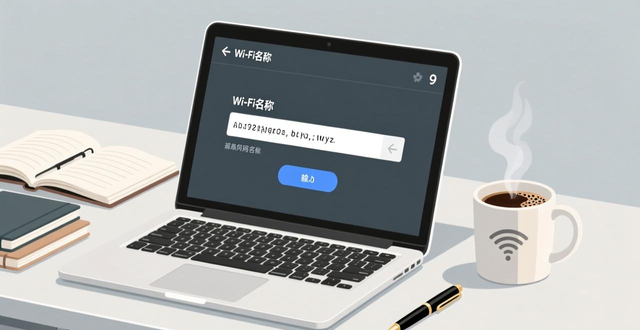
–输入网络名称(最好用数字和字母组合)–安全类型选择WEP–安全密钥为10位数字–然后在左下角勾选保存这个网络(很重要,不然以后还要重新创建)
新建完成,然后关闭。
2,然后往后退,在刚才那个管理无线网络下边有个更改适配器设置
–进去对本地连接右击,选择属性,
再选择共享,里面把选项选为"无线网络连接",然后把那个允许其他网络···上打钩,然后点击确定
好了,共享完成完成。
手机或者电脑搜索搜索你取的那个网络名字连接,输入密码,就成功了。
手机上的每一个软件都要把接入点选为无线网络哦,不然还是扣你流量哦!
3,以后每次想用无线时记得把电脑屏幕右下角的那个小电脑(网络)标志里的你新建的那个网络名字先连接上,然后电脑搜索连接上网
方法2、——用APWifi软件建立
(APwifi暂不支持安卓系统手机连接,遗憾啊)
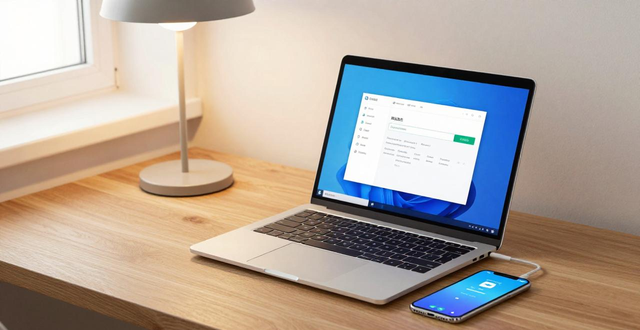
ApWiFi软件截图ApWiFi软件为您快速建立一个无线路由器,只需一键为您的手机、笔记本、等各种自带wifi无线网络设备,提供高效安全简单智能的互联网访问。中英文语言、多系统平台,更加智能、傻瓜式。安全的wep加密方式,操作界面简单明了。
ApWiFi软件为您快速建立一个无线热点,无线路由器。使用简单,只需一键为您的手机、iPad、笔记本、等各种自有WiFi无线网络设备,提供高效简单智能化互联网访问。
系统: Windows XP SP2/SP3 ,Vista ,Windows 7
CPU: 奔腾4或同等的配置
内存: 256M
硬盘:1G剩余硬盘空间
IE : 5.0以上版本
互联网网络:WiFi/拨号/ADSL/局域网上网/光纤/3G/卫星
本地网卡:必须要有一张无线网卡,且支持AP模式(目前大部份都支持AP模式)
简单的四步设置就可以开始你的无线生活了!
第一步:设置你喜欢的wifi无线名字。
第二步:设置wifi无线链接密码。
第三步:点击“开启”。
第四步:看看是不是有新建的了呢?当然有了啊
想关闭的时候,点击软件关闭即可
APWifi最新版本1.0.4.5下载地址:
http://dl.dbank.com/c0gr31n8p8
其他类似软件有,大家可以试试啊
闪联任意通(小Y自带啊)
http://support1.lenovo.com.cn/lenovo/fast/Drivers.aspx?query=闪联
connectify
http://www.connectify.me/
Bzeek
http://www.bzeek.com/static/index.html
Virtual Route
http://virtualrouter.codeplex.com/
Intel My WiFi
http://www.intel.com/products/wireless/mywifi.htm
注意:有的设置完后可能无法上网,需要启用DHPC服务,
方法为:右击"我的电脑",选择“管理”,打开“服务和应用程序”,再打开“服务”,找到dhcp,启用就行了
将win7电脑变身wifi热点(非connectify,apwifi),手机共享上网
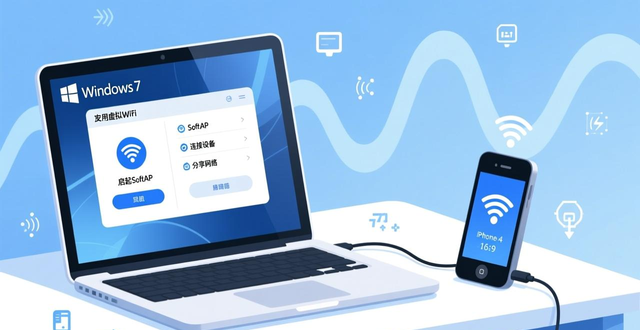
开启windows 7的隐藏功能:虚拟WiFi和SoftAP(即虚拟无线AP),就可以让电脑变成无线路由器,实现共享上网,节省网费和路由器购买费。iphone4亲测通过,比conncetify方便,稳定,网速好!
以操作系统为win7的笔记本或装有无线网卡的台式机作为主机。
1、以管理员身份运行命令提示符:
“开始”—在搜索栏输入“cmd”----右键以“管理员身份运行”
2启用并设定虚拟WiFi网卡:
运行命令:netsh wlan set hostednetworkmode=allow ssid=wuminPC key=wuminWiFi
(注意:上边命令"ssid"后红字为网络名称,自己随便命名,比如wuminPC可改为MyWiFi等等,自己喜欢怎么命名都行
"Key"后边红字为密码,自己随便命名,比如wuminWiFi 可以改为12345678,总之自己命名就可以了,不一定非得这个网络名称,这个密码,密码8位以上最好)
此命令有三个参数,mode:是否启用虚拟WiFi网卡,改为disallow则为禁用。
ssid:无线网名称,最好用英文(以wuminPC为例),即要设定的wifi名称。
key:无线网密码,八个以上字符(以wuminWiFi为例),即你要设定的wifi密码。
以上三个参数可以单独使用,例如只使用mode=disallow可以直接禁用虚拟Wifi网卡。
相信以前用过DOS的人都知道怎么运行命令了,那就是输入按回车netsh wlan set hostednetwork mode=allow ssid=wuminPC key=wuminWiFi
然后再打开“网络和共享中心”–“更改适配器设置”看看是不是多了一项,若果有多出的这一项“Microsoft Virtual WiFi Miniport Adapter”,那么说明你前边的设置是真确的。
开启成功,网络连接中会多出一个网卡为“Microsoft Virtual WiFi Miniport Adapter”的无线。
为方便起见,将其重命名为虚拟WiFi。若没有,只需更新无线网卡驱动就OK了。
3、设置Internet连接共享:
在“网络连接”窗口中,右键单击已连接到Internet的网络连接,选择“属性”→“共享”,勾上“允许其他······连接(N)”并选择“虚拟WiFi”
确定之后,提供共享的网卡图标旁会出现“共享的”字样,表示“宽带连接”已共享至“虚拟WiFi。
4、开启无线网络:
继续在命令提示符中运行:netsh wlan start hostednetwork
当然可以新建一个记事本文件复制:netsh wlan starthostednetwork 然后另存为:启动WIFI热点.bat
下次开机的时候只需要以“管理员身份运行”就启动了。
至此,虚拟WiFi的红叉叉消失,WiFi基站已组建好,主机设置完毕。,iphone,touch,笔记本,带WiFi模块的手机等子机搜索到无线网络wuminPC,输入密码wuminWiFi,就能共享上网啦
网络名称和密码可以按照自己喜欢的写。
用这种方法建立的无线网络,比使用connetify要稳定,简单,而且网速好。
需要的朋友可以试试,好用的话不要忘记顶顶哦!


