联想天逸510S台式电脑怎么使用U大侠U盘启动呢?联想天逸510S台式机电脑U盘重装系统如何进行U盘启动步骤?下面通过图文形式给大家详细介绍联想天逸510S电脑BIOS设置U盘启动的方法。如果你的BIOS和图中类似的话,也可以这么操作。
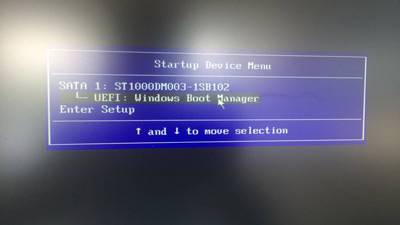
1、开机时按快捷键弹出启动选项窗口,联想一般都是F12或者F2,如下图所示,选择“Enter Setup”进入BIOS界面。
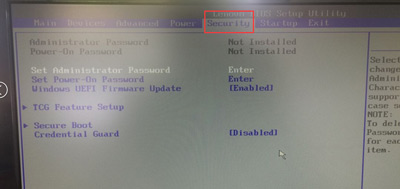
2、在BIOS中,找到“Security”,如下图所示:
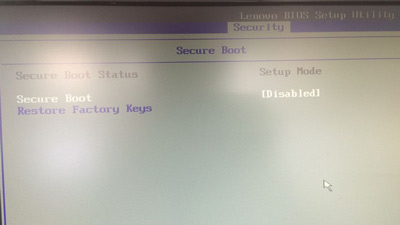
3、找到“Secure Boot”选项,并回车,如下图所示:
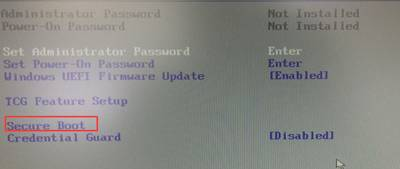
4、将“Secure Boot”选项设置为“Disabled”,如下图所示:
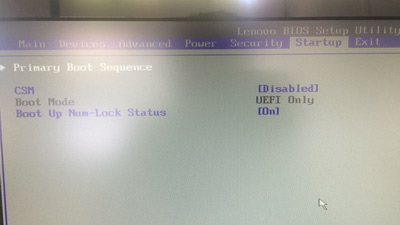
5、然后退到BIOS主页面,找到“Startup”,如下图所示:
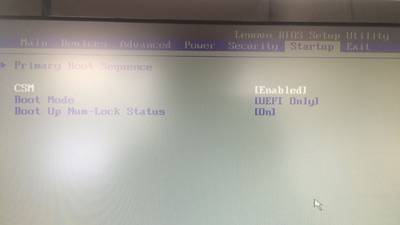
6、将“CSM”选项更改为“Enabled”,如下图所示:
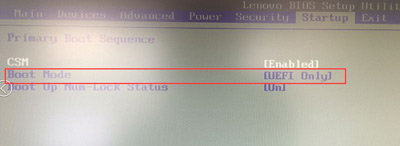
7、将“Boot Mode”更改为“Legacy Only”,如下图所示:
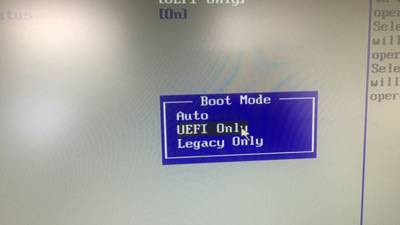
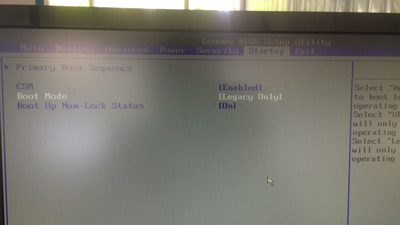
8、完成以上步骤后,按F10,保存并且重启电脑,再按快捷键弹出选项窗口,此时选择我们的U盘,即可U盘启动进入PE。
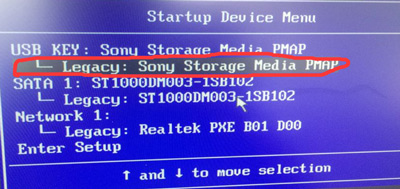
其实很多机器基本上都差不多的设置方法,一般屏幕下面都有提示。这篇文章就结束到这,希望大家以后多多支持脚本之家。