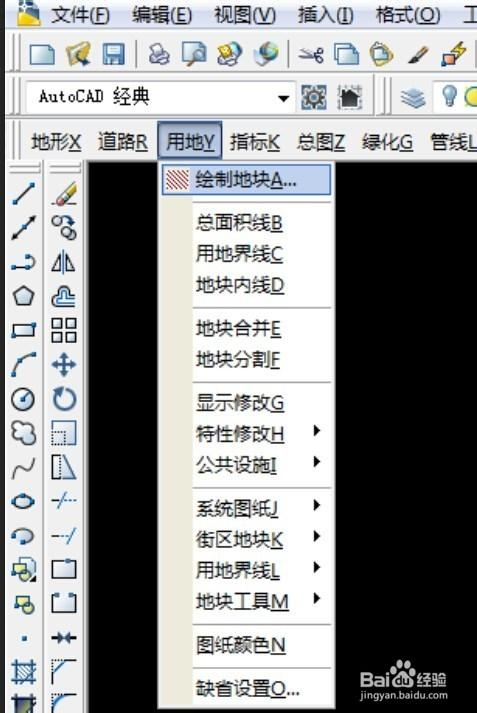
1、湘源控规快捷键以及相关操作精品文档湘源控规的快捷命令AAA :计算面积BD:交点打断 CD:设当前层 CS:改线型比 CT:修改内容 DD:关用地层 FF:关指定层 FT:构选择集 TTT:选择文字 LL:查询 PU:清理 TF:边界打断 WL :融合直线 PP:返回前图 ZX:缩小一倍AD :选数求和BG :标高标注 CG:图层相同 CW :改曲线宽DB :显示后置DDD :按类显示 GG:图层相同HHH :选择填充II :对象查询LK:按次选线 SS:设当前层TT :快速修剪WWW :拷贝 ZB :注坐标 ZE:充满全屏BB:测量边界CB:修改标高CL :改实体色CY :改线型DF:显示前
2、置EE:删同实体HB:填充关联PPP:选多义线JJ:线变复线OL:图层孤立SSS:按层显示VV :弯道圆角III :粘贴ZD:放大一倍ZZ:缩小 0.8 倍湘源控规参数设置命令集合一、高程分析或者坡度分析的面积统计问题1、ft 命令回车 命令行:选择参照块(即在图例上选择一个色块)回车2、命令行:构造实体集类型 0- 同层实体 1-同类实体 2-同层及同类实体 3-同色实体选择 3 回车收集于网络,如有侵权请联系管理员删除精品文档3、输入命令 aaa 回车 命令行:单位 P/输入 p 回车选择 面积的单位公顷、平方米或者亩 回车输入字体的高度回车4、命令行:选择计算方法 0-点选 1-选实体
3、2-描边界 3-按次选线 :选择 1 回 车5、命令行:选择数字、闭合曲线或填充图案 : 输入 p 回车6、命令行:请输入位置点 : 在图上选择要输入的位置即可。7、重复上面的工作 可以把所有的不同颜色的高程区域或坡度区域的面积统计 出来。(地形分析的高程分析图和坡度分析图的操作步骤: 1地形 -字转高程。把地形 图的高程点转为湘源可识别的离散点; 2地形-地形分析 -高程分析或坡度分析 选择对话框的等间距,确定即刻。即可绘出高程分析图或者是坡度分析图,图 例也自动生成)二、标高的箭头太小,如何可以调整标高的箭头调整方法:1)打开湘源控规安装文件夹下“ dat”子文件夹中“SYSTEM.DWG
4、 ”文件。2)使用“insert”插入命令,插入“室外标高”图块,位置为(0,0, 0),缩 放比例为 1.0,旋转角度为 0,分解打勾。3)人工调整三角形的大小,注意 0,0,0 位置别动。“标高”文字可以大小 或位置调整。4)调整完后再使用用“block”命令,名称仍为“室外标高”,基点为(0,0, 0),选择“标高”文字和三角形,按确认。5)保存“SYSTEM.DWG ”文件。收集于网络,如有侵权请联系管理员删除精品文档三、地区标准如何实现参数的配置使用“工具”-“绘图参数”中的图层设置(对图层的名称、颜色、线型进行 定义)弯道设置(对道路的交叉口进行设置) 填充设置(对填充图案、填充比
5、 例、填充角度进行设置)指标设置(对不同用地性质的建筑密度、绿地率、建 筑限高、自行车为、机动车位、总户数参数、户均人数等进行设置)公建参数 设置等指标块的修改、图则的修改、图签的修改等修改完所有的参数后用“工具”-“绘图参数”中“参数保存U(serPrmFile)”命 令。可以把所有用户自己作的修改全部打包保存。下次重装此系统后,仍然使 用此命令,恢复用户的全部修改参数。四、图则的自定义1、设计好自己的图则2、打开湘源的图则 注意比例尺要一致3、把湘源的 A-01 复制出来4、用 explode 命令或者 cad菜单的修改 -分解命令分解 A-01 如图5、然后把这里面的对应项平移到你设计好
6、图则的对应项下面如图6、平移完后 在命令行输入 block 命令 弹出块定义的对话框, 名称输入一 个名称(任意名称度可以) 点选择对象 然后再图则里面选择刚平移的所有内 容,选择完后回车,回到块定义对话框 点击确认弹出对话框如图点击确认在图 则里会显示 A-017、复制 A-01 到其余的行内就可以 如图8、保存到图则里面 即可调用。收集于网络,如有侵权请联系管理员删除精品文档五、湘源里面关于缩放的问题1、图纸的缩放 命令: mypageScale或 者用图库 - 图纸缩放 输入缩放的比例 即可2、标注坐标的缩放:命令 CHGZB 或者标注 -修改坐标 回车命令行:修改 0- 字高 1-字型
7、 2-单位 3-精度 4-建筑坐标 5-符号 6-刷新 7-十 字:输入 0 回车 然后输入缩放的高度值 回车 选择标注的坐标即可3、半径标注、道路宽度标注、尺寸标注等的缩放 命令 MyDimScale 或者标 注标注缩放 输入缩放的比例,然后选择需要缩放的半径值即可4、标高块的缩放: 命令: CHGBG 或者标注块缩放 输入缩放比例 选择 需要缩放的标高块即可5、坡度标注的缩放 命令: CHGPODUDIM 或者道路道路标注 -坡度修改 命令行:选择修改 0-整体缩放 1-箭头缩放 2-文字缩放 3-改前缀 :选择 0 回车输入缩放的比例回车 选择需要缩放的坡度标注置即可。6、用地代码缩放
8、命令: CodeScale或 者用地代码缩放 输入缩放的比例 回 车即可全部缩放 或者选择需要缩放的部分代码7、指标块缩放 命令: KZZBSCALE 或者指标 -块缩放 选择需要缩放的指标 块输入缩放比例即可。8、文字、图块等缩放 命令: myscale 或者工具 -图块-图块缩放 输入缩放比 例 然后选择需要缩放的图块或者文字等 即可六、绘制道路系统规划图步骤收集于网络,如有侵权请联系管理员删除精品文档1) 设置绘图参数。使用“工具”-“绘图参数”-“参数设置(SETPARM)”命 令,设置绘图比例及字体高度。 2) 绘道路中心线。使用“PLINE”、L“INE ”或 “ARC”等命令,通
9、过输入坐标值,绘制好道路中心线。建议最好用“ PLINE 多段 线”命令绘制。 3) 生成道路。使用“道路”-“单线转路”命令,选择道路块板形式 及宽度参数,按“确定”,然后,在图中选择第 2)步所绘的道路中心线,生成道 路,重复此步操作,把所有道路中心线全部转为道路。 4) 道路交叉口处理。使 用“交叉处理”或“单交叉口”命令 5。) 人工修改交叉口。自动交叉口处理后,可 能存在某些交叉口处理不完善情况,用户可以通过人工方法,用“ VV ”命令圆角 修改。 6) 喇叭口拓宽处理。如果道路交叉口需要进行喇叭口处理的 ,可进行该步 操作,否则跳过。 7) 生成坐标。使用“道路标注”-“所有坐标”
10、命令。 8) 生成道 路宽度标注。使用“道路标注”-“所有宽度”命令。 9) 生成弯道半径标注。使用 “道路标注-”“所有半径”命令。 10) 标道路交叉口标高。使用“道路标注”-“单 个标高”命令,逐次把所有道路交叉口的标高标注完。 11) 生成道路坡度、长度 及箭头。使用“道路标注”-“所有坡度”命令。 12)标注道路断面符号。使用“断 面符号”命令。 13)生成道路横断面图。使用“横断面图”或“单横断面”命令。14) 插入图框、图签、会签等。使用“插入图框”命令15) 生成坐标网。使用“生成坐标图”命令 16) 生成图例。使用“生成图例”命 令。 流程图:七、绘制控制指标规划图步骤1)打
11、开用地图另存为指标图。例如打开“用地图 .DWG”另存为“指标 图 .DWG”。 2)设置默认控制指标的各指标值。使用“指标设置 SETDEF”命令。 3)生成控制指标。使用“输入指标”或“生成指标”命令,生成全部的控制指标收集于网络,如有侵权请联系管理员删除精品文档块。 4)如果用“生成指标”命令生成全部的指标块,则还需计算总用地面积及绿 地面积。使用“算总面积”和“绿地面积”命令 。5)对不符合要求的指标块进行修 改。使用“指标修改”命令。 6)重新排列指标块的用地编码。使用“编码重排”命 令,依次选取指标块。 7)生成控制指标总表。使用“指标总表”命令。 8)生成 用地平衡表。使用“平衡
12、表”命令。 9)各种表格输出。使用“excel输出”菜单下的 各种命令。 10)存盘。八、绘制总平面图步骤1) 使用“参数设置”命令,设置绘图比例及字体高度。 2) 运行“绘建筑”命令, 出现对话框。 3) 修改建筑实体各参数。 4) 使用“描边”、“选物”或“点选”命令, 输入建筑物的轮廓线,生成建筑。5) 重复 4)步,直到绘制好所有建筑物。 6) 用“Pline”命令,绘制用地红线(必 须闭合)。 7) 使用“经济指标”命令,选择用地红线,出现对话框。用户可以看到 全部的基本经济技术指标。 9) 用户对表格稍作修改,然后选择“文件输出”功 能,把表格输出到 Excel 格式文件,也可选择
13、“绘制表格”,直接把表格绘制到当 前图中。九、绘制土方计算图步骤 1)、打开电子地图,用“FT”命令过滤选择出电子地图中所有标高文字。 2)、 用“地形图-” “字转高程(HGTPOINT )”命令,选择实体时用“P”回答,把第一步 所选标高文字转为本软件认识的高程点。 3)、用 PLINE 命令,绘出需计算土方 量的用地红线范围,注意 PLINE 线须闭合。 4)、用“土方计算”-“生成方格 ( TFGRID)”命令,输入方格网宽度,选择 3)步生成的闭合多段线。 5)、用 “土方计算-” “采集现高(AUTOGETXZ) ”命令,自动生成方格网各顶点的现状标收集于网络,如有侵权请联系管理员
14、删除精品文档高。 6)、用“竖向图”-“标高标注(DIMOUTBG )”命令,根据设计总平面图的 标高,标注场地各控制点的设计标高。 7)、用“土方计算”-“采集设高 ( AUTOGETSJ)”命令,自动生成方格网各顶点的设计标高。 8)、用“土方计 算”-“计算土方(TFCAL )”命令,计算土方量。 9)、用“土方计算”-“土方统计 ( TFTJ)”命令,统计出土方量。统计表中最后一行为统计总数。 10)、根据 土方计算结果,如需调整,则可直接修改各顶点设计标高或现状标高值,重复 8)和 9)步,直到结果满意。十、绘图之前一定要设置图纸比例 在绘制任何图纸之前,请先用“工具”-“绘图参数”
15、-“参数设置 (SETPARM)”命令设置图纸比例和字体高度,否则图中的文字、线形比例、 图块的大小等都会出现比例不对现象,图面质量会很差,因此,用户应特别注 意。十一、一定要通过控制指标图来统计规划用地平衡表 湘源控规软件菜 单中“用地-”“面积统计”命令所统计的用地平衡表为粗略值,其结果只能用于 方案阶段的设计参考,不能作为初步成果或送审稿阶段的最终成果数值。初步 成果或送审稿阶段的规划用地平衡表只能通过控制指标规划图来统计,即使用 湘源控规软件菜单中的“指标”-“EXCL 输出”-“平衡表”命令生成。另 外,文本中所涉及的表格,也必须使用“指标” -“EXCL 输出”下的命令生成。十二、
16、添加新的道路横断面形式 在“单线转路”对话框中,用户可以自由添加道路横断面形式入库。按鼠标 右键,出现下拉菜单,选择“添加当前形式入库”命令,把当前已修改的横断面 形式参数添加到库中,以备日后调用( 4.08 以前的版本)。在“单线转路”对话收集于网络,如有侵权请联系管理员删除精品文档框中,设置好新的道路断面形式后,在对话框的选项中“添加当前形势入库”即 可。十三、统计规划用地平衡表“用地-”“面积统计”命令所统计的用地平衡表为粗略值,其结果只能用于方 案阶段的设计参考,不能作为初步成果或送审稿阶段的最终成果数值。初步成 果或送审稿阶段的规划用地平衡表只能通过控制指标规划图来统计,即使用 湘源
17、控规软件菜单中的“指标”-“EXCL 输出”-“平衡表”命令生成。另 外,文本中所涉及的表格,也必须使用“指标” -“EXCL 输出”下的命令生成。控 制指标规划图中所有控制指标块的用地总面积之和应该等于规划用地界线面 积。十四、图纸交流本软件扩展了 AutoCAD 的图形文件,内含许多先进自定义实体,例如:建 筑实体( LZX_BUILD )、坐标实体 (LZX_ZB) 、阴影实体 (LZXZ_SHADOW) 、 真彩填充实体 (LZXZ_HATCH) 、景观轴线实体 (LZX_LINE) 、园林踏步实体 (LZX_STEP)、电子表格实体 (LZX_SHEET) 等。这些实体对象跟 Aut
18、oCAD 系统 提供的基本图形对象,如直线 (LINE) 、圆弧(ARC) 、圆(CIRCLE) 、多段线 (PLINE)等性质完全相同,但必须在本软件 下,才能正常解释。由于 AutoCAD 本身不能辨识和解释这些扩展格式,因而可 能引发图纸交流的障碍。本软件提供了以下几种方式来解决图纸交流的问题: l) 安装本软件。 2)拷贝本软件安装目录 SYS1(acad2004为 sys2)子目录下的 “LzxObj.dbx ”文件到普通AutoCAD 的目录下,再进入该 AutoCAD 环境,使用收集于网络,如有侵权请联系管理员删除精品文档“appload”命令,加载“LzxObj.dbx ”文件
19、一次即可。 3) 用“explode”命令炸开LZX 自定义实体,然后存盘。十五、为什么不能自动加载 cad 上二次开发的其他软件 请检查 AUTOCAD 路径中是否有 acad.rx文件,如果有则把它删除即可。 目前有大量基于 AUTOCAD 平台上的软件,计算机中通常会装 2 套或以上 的软件。这些软件在使用中不可避免会发生这样那样的冲突。从 AUTOCAD 的 启动运行说起。因为大部分冲突也就源于这一步。制作基于 AUTOCAD 平台的 软件,首先要从加载自己的应用程序入手。最好的办法呢就是让 AUTOCAD 启 动时自动加载。要达到这个目的,可以利用如下办法: ACAD.RX 目前最常
20、用 的文件,文本文件格式,每行列出一个 ARX 名。 AUTOCAD 每次启动时都会 在搜索路径下查找这个文件,如果有,则顺序加载列表中的 ARX 程序。使用这 个文件的关键之处在搜索路径。就是说 ACAD.RX 文件必须在 AUTOCAD 搜索 路径列表中列出的目录下。(在 系统配置 中可以看到)一些软件为了省事, 就把 ACAD.RX 文件拷贝到 AUTOCAD 安装目录下,这样就可以保证应用程序 在任何情况下都能正常加载,因为 AUTOCAD 的路径是缺省一定存在的。冲突 就此产生了: AUTOCAD 默认自己的目录优先级高,或者说他的安装目录在搜 索路径列表中排在前面,这样当同时存在多
21、个 ACAD.RX 文件时, AUTOCAD 目录下的文件就会优先被加载,别的目录下的就不再加载了。现象就是某个软 件安装后,无论进 AUTOACAD 还是进别的软件,这个软件的命令都能用,而 别的软件不能正常使用。 解决办法:在 AUTOCAD 目录下查找这个文件,如果 有,将其移动到他自己的软件目录下。如果不能正常加载,那么帮他把搜索路 径加上就行了。另外, AUTOCAD 安装后是没有这个文件的,如果在收集于网络,如有侵权请联系管理员删除精品文档AUTOCAD 安装目录下发现了这个文件,就一定是软件生成的。大家尽可以放 心,不会影响 AUTOCAD 的正常功能的。十六、添加一条新的道路,
22、为什么不能和以前绘制的道 路作交叉口处理可能是你把以前绘制的道路炸开成直线或圆弧了,因此不能进行交叉处 理。需要做交叉口处理的几条道路,其边线、侧石线和中线都必须是 PLINE 线,才能正常操作。建议你用“ SETWID ”命令,把炸开后的直线或圆弧转换为 PLINE 线。十七、制做风玫瑰打开本软件安装目录下 DAT 子目录中的“风玫瑰.DWG”文件进行修改。注 意:请用户将修改后的文件作好备份,该软件在卸载时,会自动删除它。十八、如何在其它 ACAD 二次开发软件下加载本软件 首先,在命令行运行“CONFIG”命令,出现选项对话框,在 文件- 支持文 件搜索路径 中最后一行添加本系统的安装目
23、录下的 SYS1(acad2004则为 SYS2)子目录,例如 :“C:Program FilesLzxSoftLzx4.0sys1”目录,按“确认”钮, 退出对话框。 然后运行“MENULOAD ”命令,在菜单组中按“浏览”钮,找到本系 统安装目录 SYS1( acad2004则为 SYS2)子目录下的“LZX.MNU ”文件,加载, 并在菜单栏中插入 LZX 子菜单,退出 AutoCAD, 重新进入即可。用户可以打开本软件安装目录下 DAT 子目录中的“图签.DWG”或“会签.DWG”文件进行修改。注意:图签的大小和位置不能改动。修改后的文件应作好备份,该软件在卸载时,会自动删除它。收集于
24、网络,如有侵权请联系管理员删除精品文档二十、改软件自动生成的图层名称 本软件采用开放式图层管理模式,用户 可以自己修改软件生成的图层名称。通过“工具集”“绘图参数”“图层设置”命令,设置符合用户习惯的图层名称、颜色 及线型。图层名为 ID 号,每个 ID 号对应一个用户图层名。二十一、修改控制指标图块的式样用户可以打开本软件安装目录下 DAT 子目录中的“KZZB1.DWG ”文件,对 其进行编辑。注意:用户可更改文件中实体的位置、大小、角度等,可以添加 实体,但不能删除属性实体,不能修改属性实体的名称、内容;然后把需要显 示的内容选中再 cad 对象属性中改为可见,不需要显示的内容在 cad
25、 对象属性 中改为不可见。注意:请用户将修改后的文件作好备份,该软件在卸载时,会 自动删除它。二十二、图则的引用模式使用首先做完规划图保存,退出规划图。然后图则 -引用模式 -图形底板 打开你 要分图则的规划图。图则 -引用模式 -图则页面,调出你的图则,接下来就是图 则-引用模式 -图形裁减,裁减完毕保存图则文件。修规总图图则页面也会自动修改。总图修改定案后。图则文件打开,关联 指标和页面的修改。湘源控规:绘图步骤1、绘制道路系统规划图步骤1) 设置绘图参数。使用“绘图参数设置”命令,设置绘图比例及字体高度。2) 绘道路中心线。使用“PLINE ”、L“INE ”或A“RC”等命令,通过输入
26、坐标 值,绘制好道路中心线。建议最好用“ PLINE 多段线”命令绘制。收集于网络,如有侵权请联系管理员删除精品文档3) 生成道路。使用“单线转路”命令,选择道路块板形式及宽度参数,按“确 定”,然后,在图中选择第 2)步所绘的道路中心线,生成道路,重复此步操 作,把所有道路中心线全部转为道路。4) 设置交叉口处理的弯道参数。使用“弯道参数设置”命令。5) 道路交叉口处理。使用“交叉处理”或“单交叉口”命令。6) 人工修改交叉口。自动交叉口处理后,可能存在某些交叉口处理不完善 情况,用户可以通过人工方法,用“ VV 圆角”命令修改。7) 喇叭口拓宽处理。如果道路交叉口需要进行喇叭口处理的,可进
27、行该步操作,否则跳过。8) 生成坐标。使用“道路标注”-“所有坐标”命令。9) 生成道路宽度标注。使用“道路标注”-“所有宽度”命令。10) 生成弯道半径标注。使用“道路标注”-“所有半径”命令。11) 标道路交叉口标高。使用“道路标注”-“单个标高”命令,逐次把所有道 路交叉口的标高标注完。12) 生成道路坡度、长度及箭头。使用“道路标注” -“所有坡度”命令。13) 标注道路断面符号。使用“断面符号”命令。14) 生成道路横断面图。使用“横断面图”或“单横断面”命令。15) 插入图框、图签、会签等。使用“插入图框”命令16) 生成坐标网。使用“生成坐标图”命令17) 生成图例。使用“生成图
28、例”命令。18) 存盘。例如存“道路图.DWG”。2、绘制控制指标规划图步骤收集于网络,如有侵权请联系管理员删除精品文档1)打开用地图另存为指标图。例如打开“用地图 .DWG”另存为“指标 图.DWG”。2)设置默认控制指标的各指标值。使用“指标设置 SETDEF”命令。3)生成控制指标。使用“输入指标”或“生成指标”命令,生成全部的控制指 标块。4)如果用“生成指标”命令生成全部的指标块,则还需计算总用地面积及绿 地面积。使用“算总面积”和“绿地面积”命令。5)对不符合要求的指标块进行修改。使用“指标修改”命令。6)重新排列指标块的用地编码。使用“编码重排”命令,依次选取指标块。7)生成控制
29、指标总表。使用“指标总表”命令。8)生成用地平衡表。使用“平衡表”命令。9)各种表格输出。使用“ excel输出”菜单下的各种命令。10)存盘。3、绘制总平面图步骤1)使用“参数设置”命令,设置绘图比例及字体高度。2)运行“绘建筑”命令,出现对话框。3)修改建筑实体各参数。4)使用“描边”、“选物”或“点选”命令,输入建筑物的轮廓线,生成建筑。5)重复 4)步,直到绘制好所有建筑物。6)用“Pline”命令,绘制用地红线(必须闭合 )。7)使用“经济指标”命令,选择用地红线,出现对话框。用户可以看到全部的 基本经济技术指标。收集于网络,如有侵权请联系管理员删除精品文档9) 用户对表格稍作修改,
30、然后选择“文件输出”功能,把表格输出到 Excel格 式文件,也可选择“绘制表格”,直接把表格绘制到当前图中。4、绘制土方计算图步骤1)、打开电子地图,用“FT”命令过滤选择出电子地图中所有标高文字。2)、用“地形图”-“字转高程(HGTPOINT )”命令,选择实体时用“P”回答, 把第一步所选标高文字转为本软件认识的高程点。3)、用 PLINE 命令,绘出需计算土方量的用地红线范围,注意PLINE 线须闭合。4)、用“土方计算”-“生成方格(TFGRID)”命令,输入方格网宽度,选择 3)步生成的闭合多段线。5)、用“土方计算”-“采集现高(AUTOGETXZ) ”命令,自动生成方格网各顶 点的现状标高。6)、用“竖向图”-“标高标注(DIMOUTBG )”命令,根据设计总平面图的标 高,标注场地各控制点的设计标高。7)、用“土方计算”-“采集设高(AUTOGETSJ)”命令,自动生成方格网各顶 点的设计标高。8)、用“土方计算”-“计算土方(TFCAL )”命令,计算土方量。9)、用“土方计算”-“土方统计(TFTJ)”命令,统计出土方量。统计表中最 后一行为统计总数。10)、根据土方计算结果,如需调整,则可直接修改各顶点设计标高或现 状标高值,重复 8)和 9)步,直到结果满意。收集于网络,如有侵权请联系管理员删除精品文档收集于网络,如有侵权请联系管理员删除