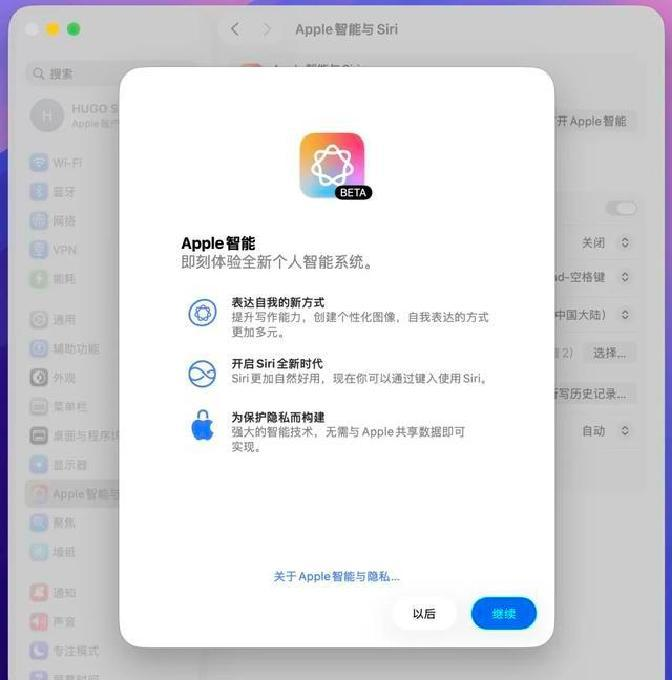
你的国行 Mac 已经可以直接打开 Apple Intelligence,整个过程只用一行脚本搞定,不用长期开着什么后台服务,也不用把 SIP 永久关掉。只要在合适的步骤里临时关闭一下 SIP,跑完脚本,重启就能在“系统设置”侧栏看到“Apple 智能与 Siri”这个项,然后按提示让系统下载模型,功能就能用了。
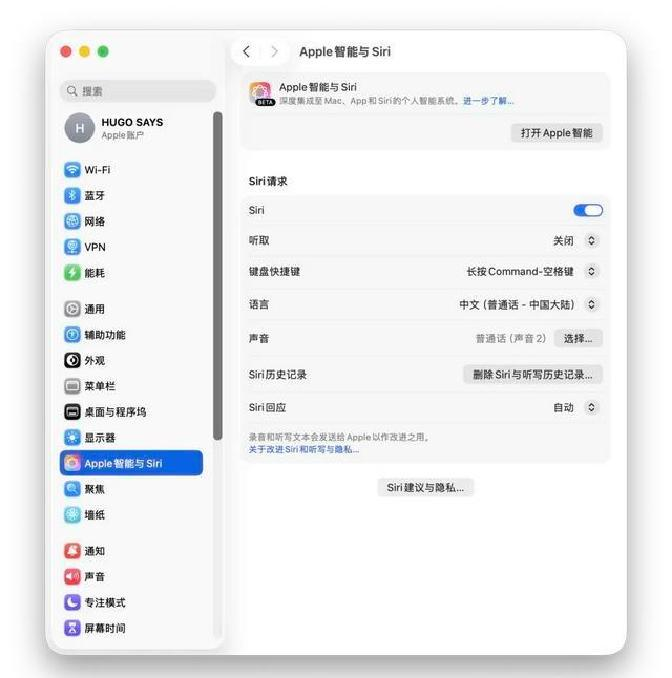
最后一步确认很简单:登录系统后打开“系统设置”,在侧边栏看到“Apple 智能与 Siri”说明脚本生效。模型需要下载,体积不小,网络要稳,别指望用手机流量随便下。等模型下完了,ChatGPT 扩展才能继续设置;如果不打算用扩展,模型下好了就能直接体验。个人感觉,下载时间和网络质量才是这事儿里最耗耐心的环节。
在把一切恢复到更安全的状态这件事上,建议再进一次恢复模式把 SIP 打回去,命令是 csrutil enable。整个流程并不要求长期把安全保护关着,关一会儿、做完事再开回去,既能实现功能又不影响长期安全。

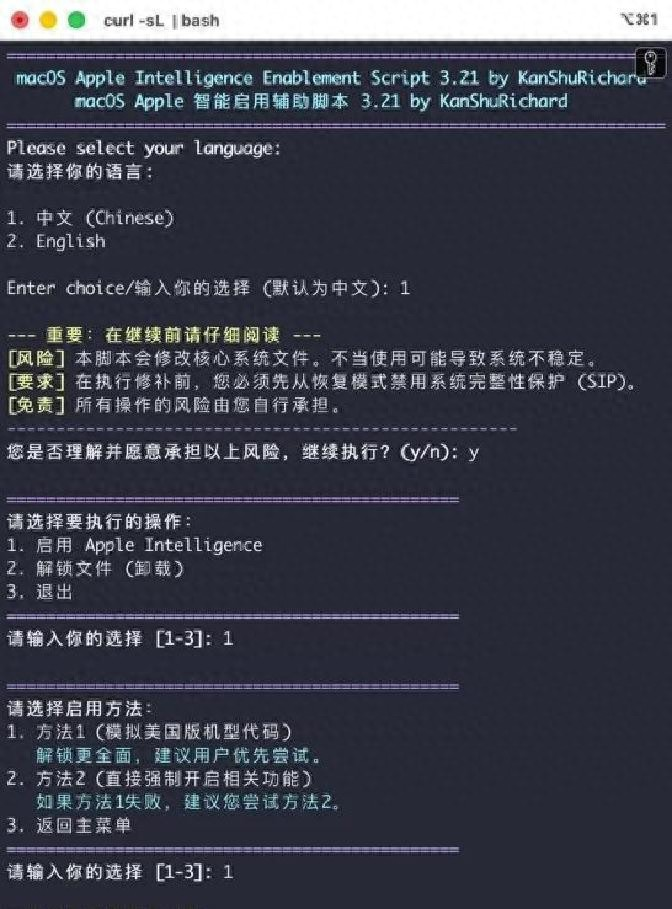
跑脚本的流程也很直观:把 Mac 正常启动进系统后,用管理员账号打开“终端”,把 GitHub 上的脚本按提示拉下来并运行。脚本会有交互提示,按着走就行。执行完脚本后需要重启一次,再登录检查系统设置里是否多了 Apple 智能的选项。
在运行脚本之前,必须先进入恢复模式临时禁用 SIP。这一步不能省也不能偷懒。进入恢复模式的方法是先把 Mac 完全关机,然后按住电源键不放,等屏幕出现“正在载入启动选项”再松手。随后选“Options”,点“继续”,按提示输入账号密码进入恢复界面。接着在顶部菜单找到“实用工具”,点开选择“终端”。在终端里输入 csrutil disable 回车,等命令执行完毕再重启回系统。注意这一步是在恢复模式的终端里做的。
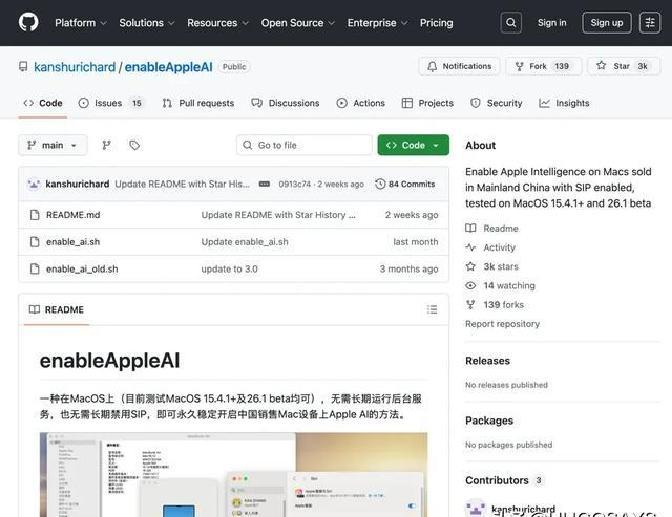
其他细节也要交待清楚:禁用 SIP 后重启回系统,用管理员账号打开终端执行脚本。脚本来源是 GitHub 社区的 enableAppleAI 项目,作者是 kanshurichard,整个脚本就是把需要的权限和配置打开,让系统能接入并下载苹果的 AI 模型。脚本执行期间会有提示,根据提示确认就好。跑完脚本再重启一次,登录后去系统设置里查,“Apple 智能与 Siri”显示出来就算成功了。
下载模型这块要注意两点:一是文件大,二是需要稳定的网络连接。尽量在 Wi‑Fi 环境下下载,别用手机热点的流量包。下载过程中系统会显示进度,耐心等着,别随意中断。模型下载完毕后,如果你还想安装 ChatGPT 扩展,那就是下一步了;没有扩展需求的话,模型就绪后直接能体验系统内的 Apple Intelligence 功能。
这套办法的优点是保持了系统的完整性:不用长期把 SIP 关着,也不用跑什么常驻服务去“维持”功能,做完就能恢复安全设置。步骤看起来有点儿多,但每一步都明确,不需要特别的黑客技巧,照着做就能成功。感谢开源作者提供脚本,省了我们不少折腾时间。
若想拿脚本自己试一把,项目地址在 GitHub:
https://github.com/kanshurichard/enableAppleAI。本文首发于 @HUGOSAYS,欢迎转发分享,请保留出处。关注 @HUGOSAYS,想尝鲜的可以跟着试一试。