公司换租办公室,二手复印机要出手?还是担心打印了敏感文件被“秋后算账”?别慌!今天就给大家带来办公圈的“硬核干货”——针对目前市面上非常热门的柯尼卡美能达 bizhub C300i 系列机型,日志清零与数据清除指南。只需几个简单步骤,就能让你的机器瞬间“恢复出厂设置”,隐私数据一点不剩!
为什么要进行“日志清零”?
很多职场人可能不知道,数码复印机其实就像一台小型电脑,它会默默记录下所有的操作痕迹。
* 记录了什么? 包含但不限于:谁在什么时候打印了什么文件、复印了多少份、扫描发送到了哪个邮箱或文件夹。
* 不清零有啥风险? 如果你不做处理就直接维修、转卖或者退租,接手的人(无论是维修师傅、下家还是原房东)有可能通过特殊手段恢复或查看这些记录,你的商业机密和个人隐私将面临巨大泄露风险!
所以,在特定情况下,给复印机来一次彻底的“大扫除”是非常有必要的。
️ 教程:C300i 日志清零三步走
针对柯尼卡美能达 C300i 这款机器,我们要清除的数据通常包含两部分:作业历史记录和硬盘数据。为了确保万无一失,建议大家按顺序操作。
第一步:清除“作业历史” (最常用,操作简单)
这是最基础的清理,主要用于清除屏幕上能直接看到的操作记录。
1. 进入菜单: 在机器的操作面板屏幕上,点击右下角的 “效用/计数器” (Utility/Counter) 图标。
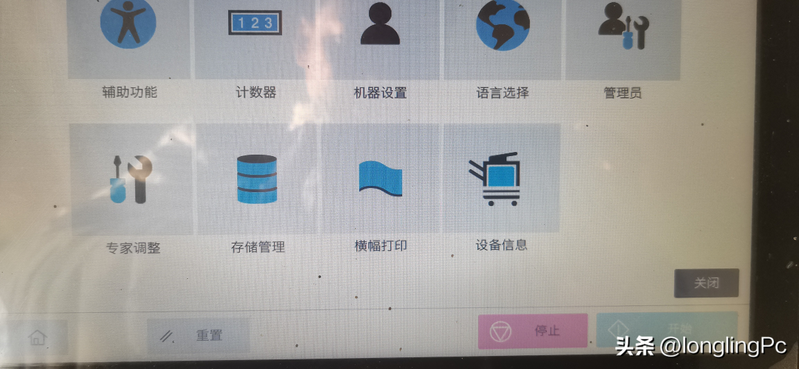
2. 进入管理员设置: 在弹出的菜单中,找到并点击 “管理员设置” (Administrator Settings)。(注:部分界面可能显示为“机器设置”)。
3. 找到安全选项: 向下滑动或在子菜单中寻找 “安全设置” (Security Settings) 或 “安全详细” (Security Details)。
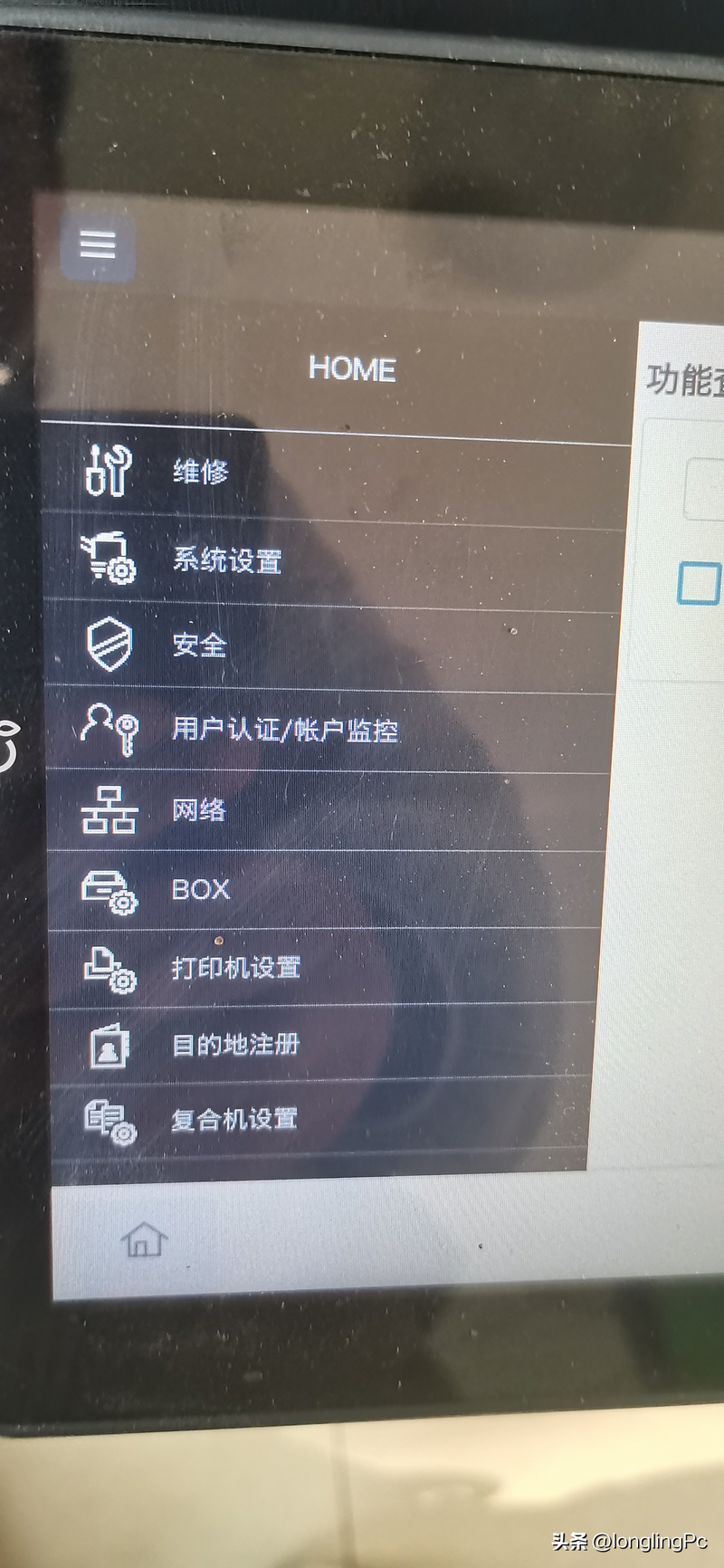
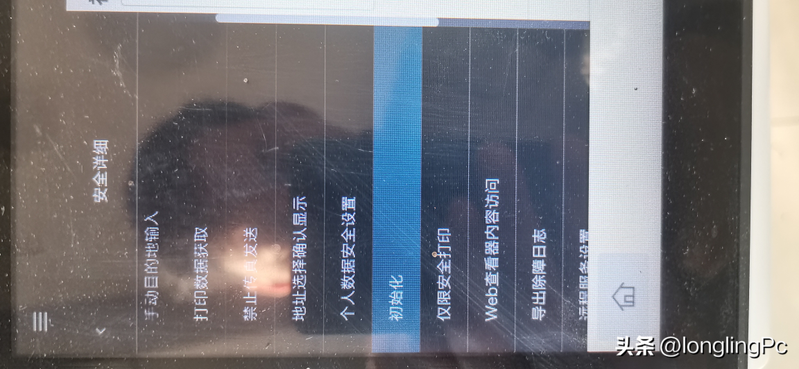
4. 执行清除: 选择 “初始化” (Initialize) 或 “清除数据” 选项。
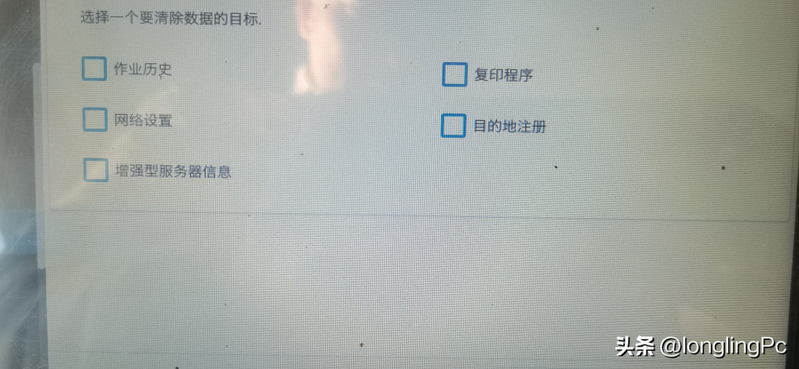
5. 关键一步: 在初始化列表中,务必勾选 “作业历史” (Job History)。你可以根据需要,同时勾选“日志”、“地址簿”等选项。
6. 确认执行: 点击 “确定” 或 “是”。机器会提示“正在初始化”,稍等片刻,重启机器即可生效。
第二步:深度清理“硬盘数据” (针对要退机/卖机)
如果你打算把机器退给租赁公司或者卖掉,仅仅删除作业历史是不够的,硬盘里可能还残留着缩略图或文件碎片。你需要进行更深层的“硬盘初始化”。
1. 进入维修模式 (Service Mode): 这是机器的“后台”。在开机状态下,依次点击面板上的:
* 效用/计数器 > 计数器 > 显示小键盘 > 停止 > 0 > 0 > 停止 > 0 > 1。
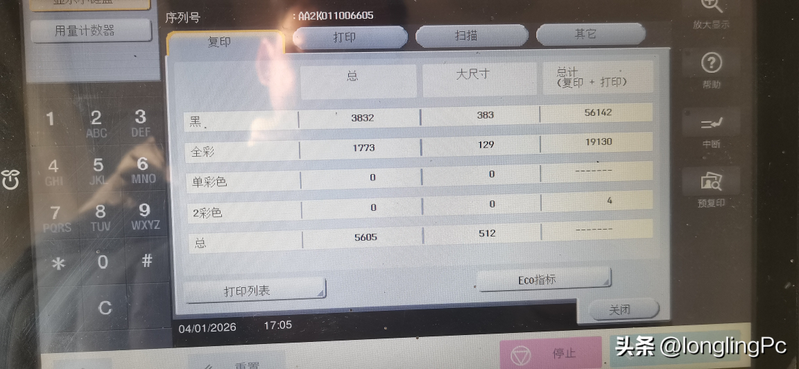
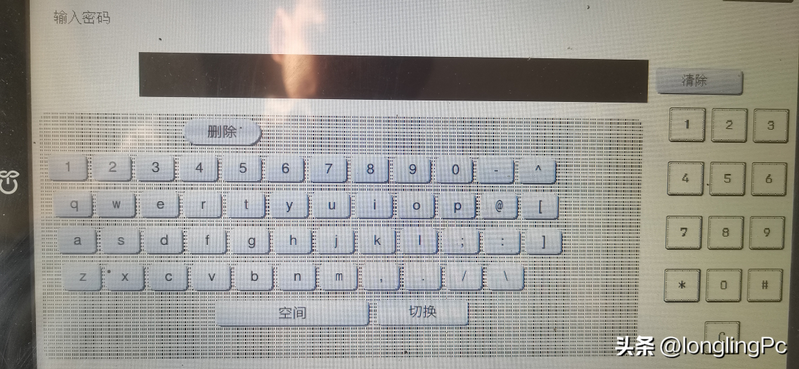
* 此时会弹出密码输入框。
2. 输入密码: 输入通用维修密码 9272 (部分机器可能是 92729272),点击“结束”或按 OK 键。
3. 寻找初始化选项: 进入维修模式界面后,这是一个英文菜单。找到 “System 1” (系统1) 或 “Clear Data” (清除数据) 选项。
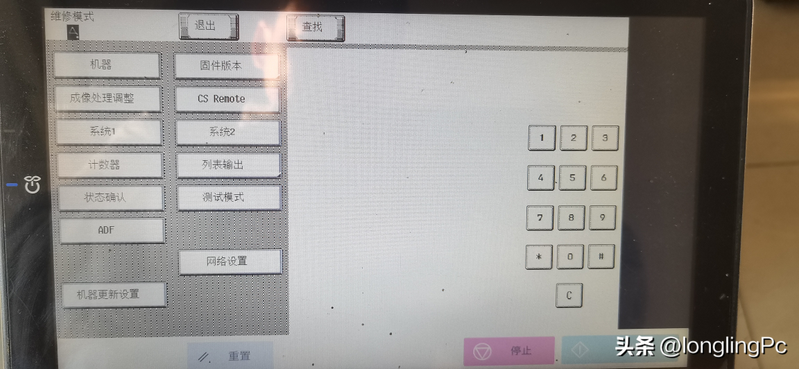
4. 选择硬盘清除: 在子菜单中,寻找类似 “HDD Full Initialize” (硬盘完全初始化) 或 “Clear All Data” 的选项。
5. 执行并重启: 确认执行。这个过程会比较慢,请耐心等待,完成后务必彻底关闭主电源开关,等待10秒后再重新开机。
️ 注意事项
*密码问题: 上述密码 9272 是通用密码,但很多公司为了信息安全,管理员可能修改过密码。如果你输入提示错误,请联系公司的IT管理员或租赁商获取正确密码,不要盲目尝试,以免锁定机器。
* 数据无价: 一旦执行“硬盘初始化”或“清除所有数据”,所有的扫描文件、网络设置、地址簿都会永久消失!请务必提前确认没有重要文件残留,或者备份好需要的地址簿信息。
* 载体/硒鼓清零: 本文主要针对“日志和隐私数据”。如果你是遇到更换了粉盒或硒鼓后机器报错,需要的是“硒鼓清零”或“载体初始化”,那是另一个操作流程(通常在“效用/计数器” -> “寿命”里操作),请不要混淆。
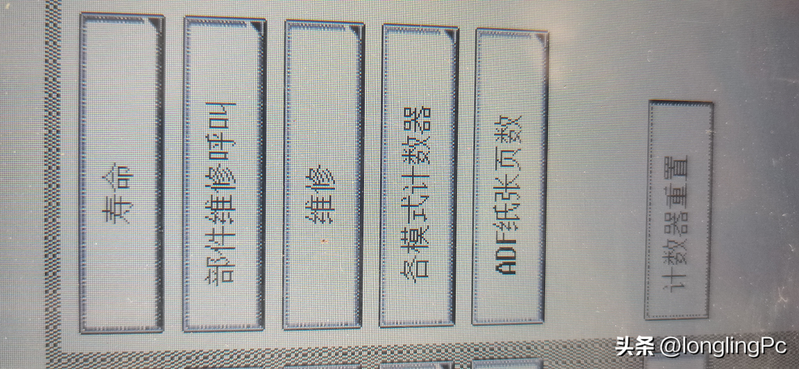
搞定!通过以上两步操作,你的柯尼卡美能达 C300i 就已经完成了一次彻底的“隐私大扫除”。
建议: 养成良好的习惯,对于涉及核心机密的文件,在打印后及时取走,并定期(如每季度或每年)对机器进行一次简单的日志清理,是保障企业信息安全成本最低、最有效的方式。