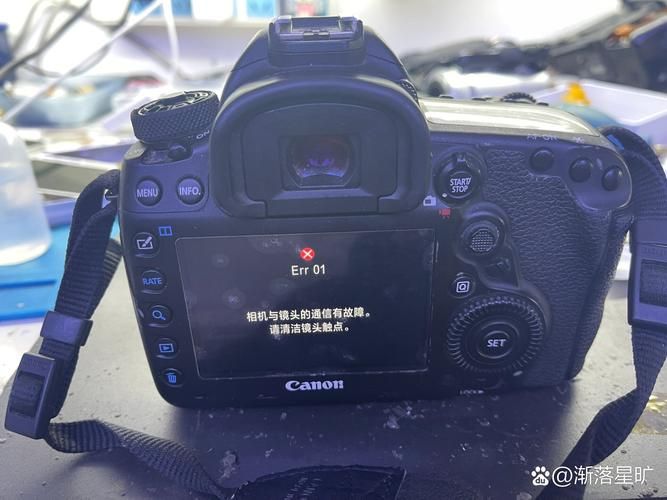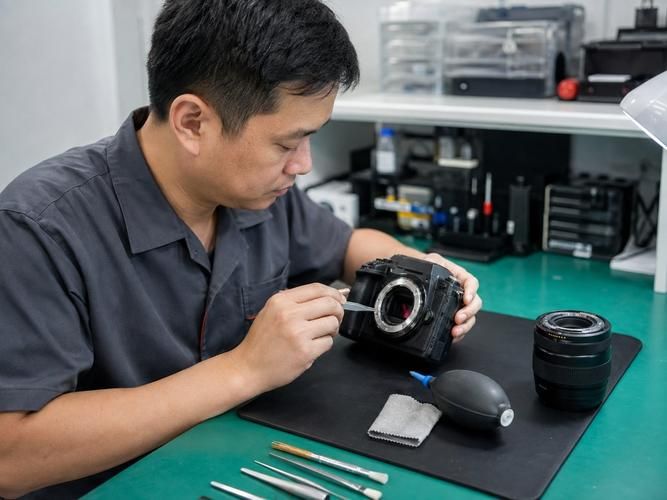


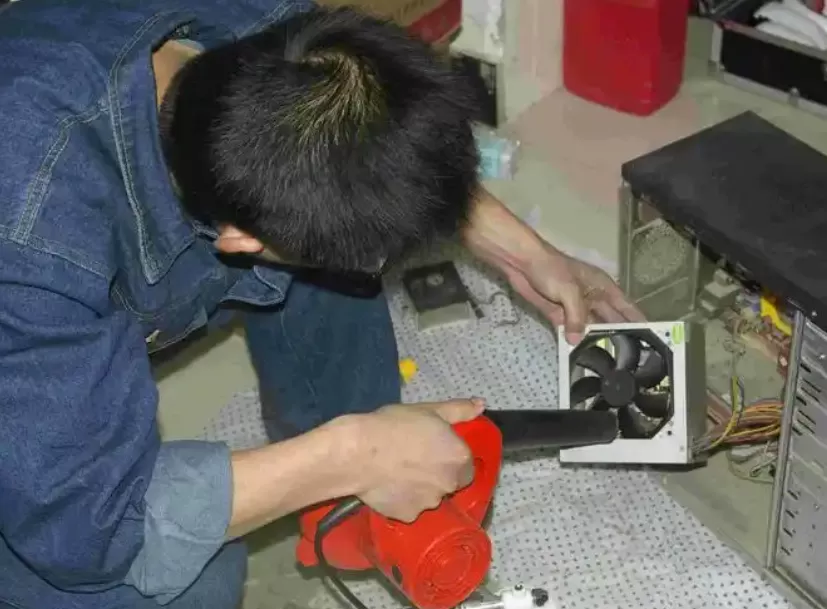
(专业维修师傅使用检测工具检修电脑主板实拍图,工具齐全、操作规范,直观呈现正规电脑维修服务场景)
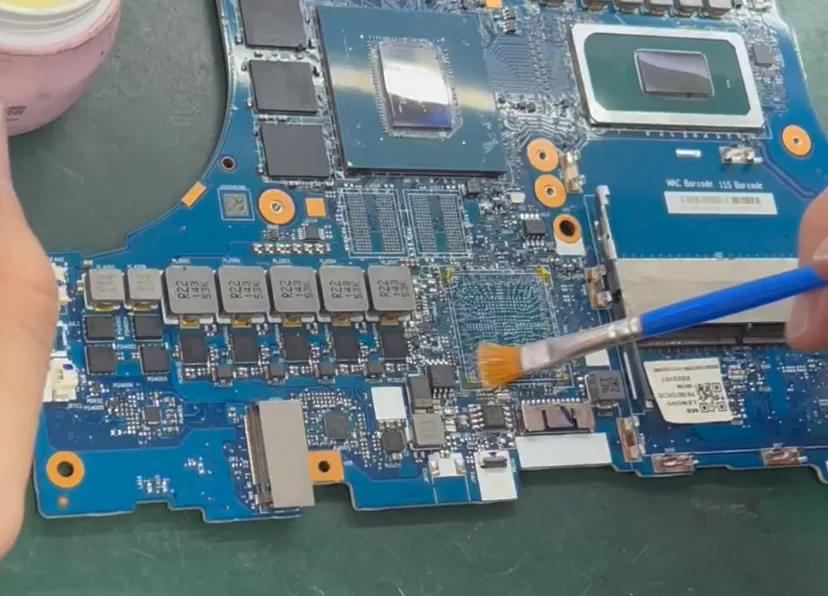
电脑是办公、学习、娱乐的核心设备,长期高频使用后,开不了机、蓝屏死机、卡顿变慢、硬件故障等问题频发。多数用户遇到故障第一时间找人报修,却对故障原因、维修逻辑、收费标准缺乏了解,很容易遭遇低价引流加价、小病大修、配件以次充好等套路,不仅多花钱,还可能造成数据丢失、硬件二次损坏。
本文结合计算机硬件维修的专业标准,循序渐进讲解电脑的核心部件、故障分类、自我诊断方法、软硬件故障维修方案、收费参考、数据恢复常识与日常保养技巧,兼顾专业性与可读性,帮助用户看懂维修逻辑,理性选择维修服务,延长电脑使用寿命。
一、电脑维修基础认知
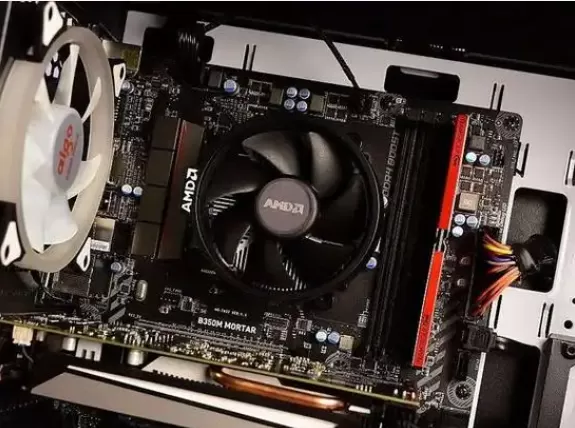
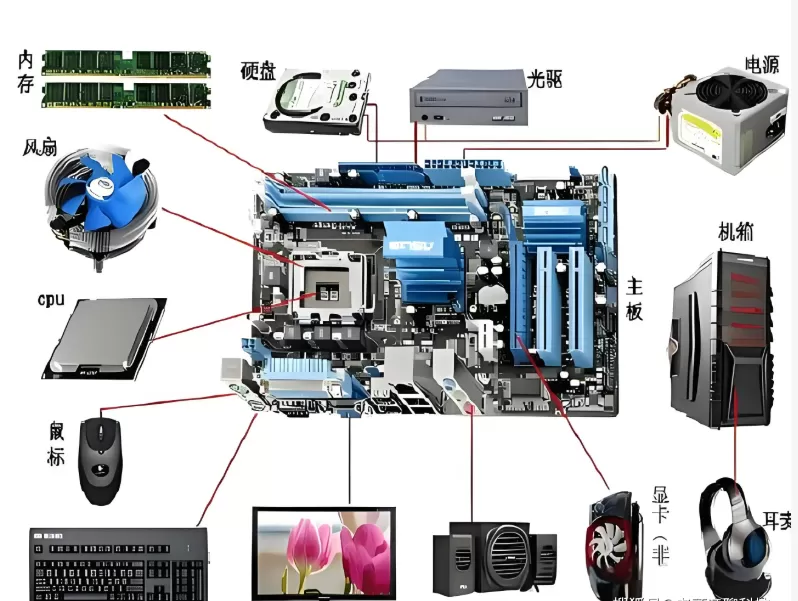
(台式电脑核心硬件拆解示意图,清晰标注CPU、主板、内存、硬盘、电源、显卡六大核心部件)
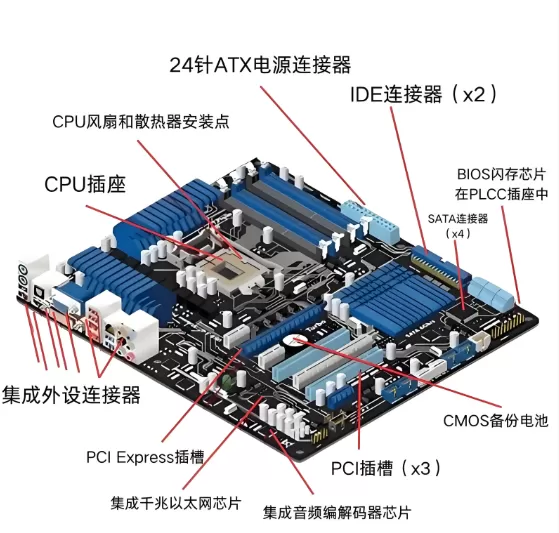
想要看懂电脑维修,首先要了解核心硬件构成与故障分类,这是判断故障、理解维修方案的基础。电脑故障总体分为硬件故障和软件故障两大类,其中软件故障占比约70%,多数无需更换配件即可解决。
核心硬件与作用
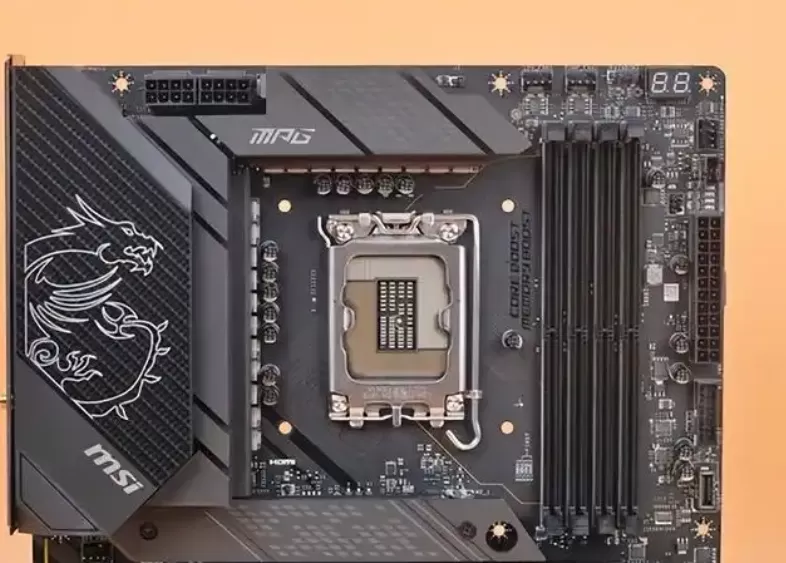
主板:电脑的“躯干”,所有硬件的连接载体,负责供电与信号传输,主板故障会导致整机无法启动、接口失灵。
CPU:中央处理器,电脑的运算核心,故障率极低,故障多表现为频繁死机、无法开机。
内存(RAM):临时运行内存,负责程序运行缓存,接触不良或损坏会导致蓝屏、开机报警、程序闪退。
硬盘:数据存储载体,分为机械硬盘(HDD)和固态硬盘(SSD),坏道、固件故障会导致系统卡顿、文件丢失、无法开机。
电源:整机供电核心,供电不稳会导致死机、重启、无法开机,是易被忽略的故障源头。
显卡:负责图形运算,集成在CPU或独立板载,故障表现为花屏、死机、图形渲染异常。
故障分类
软件故障:系统崩溃、病毒感染、驱动异常、软件冲突、设置错误,占日常故障的大多数,重装系统、调试设置即可修复。
硬件故障:配件损坏、接触不良、物理损耗,需要更换配件或维修硬件,费用相对更高。
二、故障前期自我诊断:先排查再报修,避免过度维修
(电脑故障自检流程图,从供电检查、开机反应、系统症状一步步引导用户排查,清晰易懂)
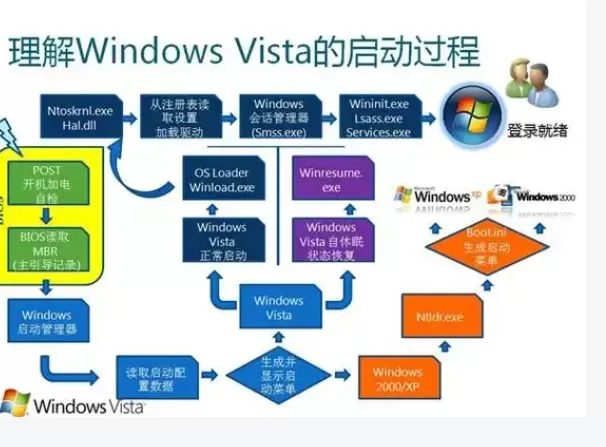
很多看似严重的故障,其实是操作不当或简单接触问题,报修前先做几步基础自检,既能排除小问题,也能在报修时准确描述故障,避免被夸大问题、过度收费。
第一步:排查供电与外设
完全无法开机的故障,优先检查电源插座、适配器是否插紧,台式机确认机箱电源开关开启;拔掉U盘、外接硬盘、打印机等所有外设,再尝试开机,排除外设短路导致的保护断电。
第二步:判断开机反应
开机无任何反应、指示灯不亮:大概率是电源、适配器故障,或主板供电电路问题;
开机风扇转但屏幕不亮:优先排查内存接触不良、显卡松动,其次是显示器、视频线问题;
开机有报警声:根据蜂鸣音规律可定位故障,比如连续短响多为内存接触不良,长响多为显卡问题。
第三步:系统故障基础排查
能开机但进不了系统、蓝屏、卡顿,先尝试重启按F8/F11进入安全模式,能进入则多为软件、驱动问题;安全模式也蓝屏,大概率是硬件故障。
区分“假故障”
比如电脑卡顿可能是后台程序过多、C盘满了;屏幕不亮可能是显示器没开、亮度调最低;开不了机可能是插座断电。先排除简单问题,再联系维修,可节省不必要的上门费用。
三、高频硬件故障:成因诊断与专业维修方案
(电脑硬件故障易发部位标注图,标注电源、内存金手指、硬盘接口、主板电容等常见故障点)
硬件故障多为老化、损耗、接触不良导致,不同部件的故障表现与维修方式差异明显,以下是最高发的六类硬件故障。
1. 电源/适配器故障(最常见)
故障表现:开机无反应、指示灯不亮、频繁自动重启、运行高负载程序断电。
成因:电源老化、电容鼓包、适配器烧毁、电压不稳击穿。
维修方案:采用替换法测试,确认电源故障后直接更换同功率正规电源;台式机电源建议选择额定功率充足的品牌电源,避免杂牌电源损坏主板硬盘。笔记本适配器优先选原装或合规兼容款,防止电压不稳损伤主板。
2. 内存接触不良/损坏
故障表现:开机报警、蓝屏代码、程序频繁闪退、开机屏幕不亮。
成因:金手指氧化、灰尘过多、内存颗粒损坏。
维修方案:多数情况拆下内存,用橡皮擦拭金手指,清理插槽灰尘后重新插紧即可解决;确认内存颗粒损坏则更换同代内存条,优先同频率、同容量,兼顾兼容性。
3. 硬盘故障(数据风险最高)
故障表现:系统卡顿严重、开机慢、文件丢失、蓝屏、识别不到硬盘、异响。
成因:机械硬盘坏道、磁头损坏;固态硬盘颗粒磨损、固件故障。
维修方案:逻辑坏道可通过软件修复;物理坏道建议直接更换硬盘,避免数据丢失;有重要数据先做数据恢复,再维修硬盘。日常可通过SMART检测提前预警硬盘故障。
4. 散热系统故障
故障表现:运行卡顿、频繁死机、自动降频、风扇异响、温度过高。
成因:灰尘堵塞散热鳍片、硅脂干涸、风扇轴承老化。
维修方案:深度清灰、更换导热硅脂、更换故障风扇;笔记本建议每年清灰换硅脂一次,台式机1-2年一次,是成本最低的保养型维修,可大幅延长硬件寿命。
5. 主板故障
故障表现:无法开机、接口失灵、频繁死机、不认硬件。
成因:电容鼓包、芯片烧毁、接口损坏、进水腐蚀。
维修方案:小故障可更换电容、接口、芯片维修;大面积损坏、南桥北桥故障建议直接更换主板,维修性价比低且稳定性差。
6. 显卡故障
故障表现:花屏、图形卡顿、驱动报错、游戏闪退、开机屏幕不亮。
成因:核心虚焊、显存损坏、驱动冲突。
维修方案:先排除驱动问题,确认硬件故障后,低端卡建议直接更换,高端卡可考虑重植核心、更换显存维修。
四、高频软件故障:成因与专业解决方法
(系统PE修复界面示意图,展示U盘启动、系统还原、硬盘分区等操作界面)
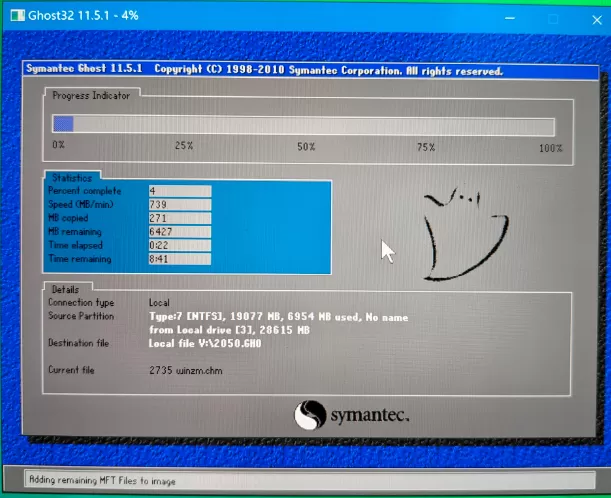
软件故障是日常最高发的电脑问题,多数可通过调试、重装解决,无需更换硬件。
1. 系统崩溃、无法开机
成因:系统文件损坏、更新失败、病毒破坏、引导分区故障。
解决方案:优先尝试系统还原、修复引导;无法修复则备份数据后重装系统,优先选择官方原版镜像,避免捆绑垃圾软件的Ghost系统。
2. 电脑卡顿、运行缓慢
成因:C盘爆满、后台程序过多、开机自启软件泛滥、硬盘性能不足、病毒占用资源。
解决方案:清理C盘空间、禁用多余开机启动项、卸载流氓软件、查杀病毒;机械硬盘升级固态硬盘是提升流畅度最显著的方式。
3. 蓝屏、频繁死机
成因:驱动冲突、内存故障、硬盘坏道、系统文件损坏、软件不兼容。
解决方案:记录蓝屏代码,定位故障原因;先更新/回滚驱动、排查内存硬盘,再修复系统,硬件问题则对应维修更换。
4. 病毒与恶意软件
成因:下载捆绑软件、点击不明链接、U盘传播病毒。
解决方案:进入安全模式,用正规杀毒软件全盘查杀;严重感染建议备份重要文件后重装系统,比反复查杀更高效彻底。
五、电脑维修项目收费参考价格表
(电脑维修收费标准可视化表格,按项目分台式机、笔记本两列,清晰直观)
电脑维修费用受故障类型、配件档次、机型(台式/笔记本)、所在城市影响较大,以下为国内市场常规参考区间,供用户比价对照,实际以师傅检测后的报价为准:
维修项目台式机参考价(元)笔记本参考价(元)备注说明系统重装(原版)30–8050–120含驱动、常用软件安装,苹果系统略贵深度清灰换硅脂50–10080–180含风扇清洁、硅脂更换,游戏本拆机复杂价格偏高内存加装/更换20–50手工费30–80手工费配件另计,按内存容量、代数计价固态硬盘更换+迁移系统30–80手工费50–120手工费硬盘配件另计,含系统迁移、数据备份电源更换30–50手工费–电源配件另计,品牌电源价格差异大主板芯片级维修100–300200–500换电容、接口、小芯片,大修价格另议普通数据恢复(逻辑删除)100–300150–400误删、格式化,无需开盘硬盘开盘数据恢复500–2000+600–2500+物理损坏需无尘环境操作,按恢复难度计价病毒查杀、系统优化50–15080–200含流氓软件清理、开机优化收费提醒:正规维修应先检测故障、明确报价,用户确认后再施工;更换配件可确认品牌型号与质保期限。苹果、高端游戏本、超薄本维修费用普遍高于普通机型。
六、数据恢复维修:专业边界与注意事项
(无尘开盘数据恢复专业场景图,展示洁净工作台、专业维修设备)
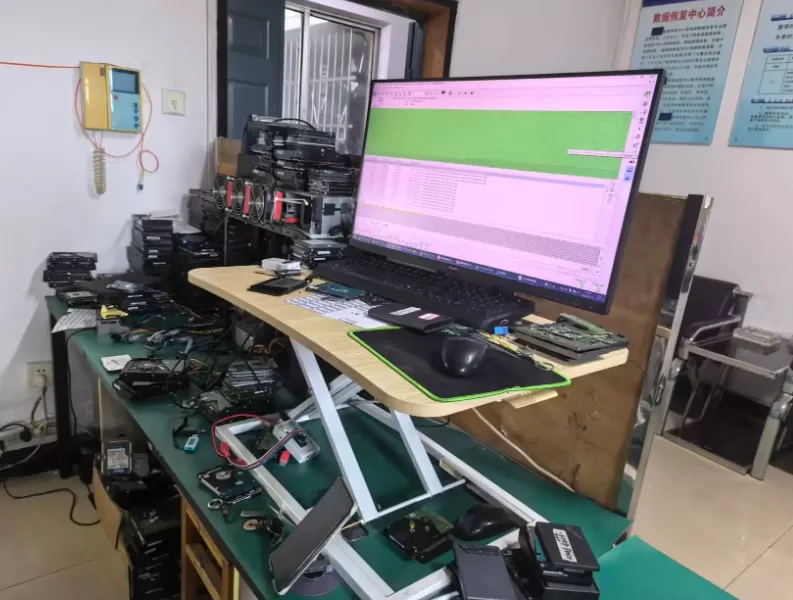
数据恢复是电脑维修中的特殊项目,专业性强、价格差异大,用户需要明确其边界与注意事项。
分类与成功率:逻辑故障(误删、格式化、分区丢失)成功率较高,多数可完整恢复;物理故障(硬盘异响、不认盘、磁头损坏)需要无尘开盘,成功率视硬盘损坏程度而定,无法保证100%恢复。
操作禁忌:硬盘出现物理故障后,禁止反复通电尝试,避免磁头刮伤盘片造成永久数据损坏;也不要自行下载恢复软件反复扫描,可能覆盖原始数据。
选择标准:优先选择有无尘工作室、正规资质的专业数据恢复机构,不要轻信“百分百恢复”的承诺;恢复前确认报价,避免中途加价。
七、日常保养与故障预防:降低维修概率
(电脑日常保养操作示意图,展示清灰、硬盘整理、静电防护等规范动作)
维修是事后补救,科学保养才能从源头减少故障、延长电脑寿命,做好以下几点可大幅降低报修频率。
散热养护:定期清灰换硅脂,保持散热风道通畅;使用时底部保留通风空间,笔记本不要直接放被褥、沙发上使用,避免堵塞进风口。
硬盘与数据保护:重要数据定期备份,固态硬盘避免频繁断电;机械硬盘运行时避免震动磕碰,减少坏道产生。
软件使用习惯:从官方渠道下载软件,避免捆绑安装流氓软件;C盘预留足够空间,不要把文件、软件都存到桌面;安装正规杀毒软件,定期查杀病毒。
硬件使用规范:避免频繁强制关机、断电;雷雨天气拔掉电源网线,防止雷击损坏主板;插拔外设轻柔操作,避免接口损坏。
静电防护:拆机清灰、加装配件前先释放静电,避免静电击穿芯片造成硬件损坏。
八、电脑维修常见误区与避坑指南
(红色警示风格避坑图,标注低价引流、小病大修、配件以次充好、数据泄露四大套路)
电脑维修市场良莠不齐,用户掌握以下要点可有效避开常见套路。
误区一:低价广告引流,上门后加价
部分平台用“30元修电脑”“9.9元上门”引流,上门后以系统损坏、硬件故障为由层层加价。正规流程是先检测报价,用户同意再施工,报价不合理可拒绝并更换渠道。
误区二:小病大修,夸大故障
明明是内存松动、系统问题,却谎称主板、硬盘损坏,要求高价更换配件。用户可先对照本文自检方法初步判断,必要时找第二家机构复核,避免不必要的配件更换。
误区三:配件以次充好、二手翻新
更换内存、硬盘、电源时,用二手、杂牌、翻新件冒充全新正品。更换时可要求查看配件包装、防伪标识,保留维修凭证,约定质保期限。
误区四:维修过程不盯守,数据无保障
送修电脑时,重要数据建议提前备份;涉及隐私的设备,尽量现场看着维修,避免数据泄露、配件被调换。
误区五:盲目追求维修,忽略更换性价比
老旧电脑主板、显卡大修费用较高,若维修成本接近二手配件价格,优先选择更换配件,稳定性更有保障。
选择维修渠道时,优先品牌官方售后、正规连锁维修平台或本地口碑门店,核验维修人员资质,警惕无资质流动维修点。
九、电脑维修-全文总结
(电脑维修知识体系总结长图,梳理故障分类、自检方法、收费参考、保养避坑核心内容)
电脑维修涵盖软件调试、硬件更换、芯片级维修、数据恢复多个层级,日常故障多为软件问题和简单接触故障,通过基础自检可排除多数小问题;复杂的主板、硬盘、数据恢复类故障,应交由专业人员处理。
理性应对电脑维修,关键在于三点:一是掌握基础自检方法,先排除简单问题,避免过度维修;二是对照收费参考,先检测后报价,确认再施工;三是坚持日常科学保养,从源头减少硬件损耗与故障发生。规范保养+正规维修,既能保障电脑稳定运行,也能降低使用成本、延长整机使用寿命。