


随着移动设备的普及,随时随地拥有稳定网络成为刚需。购买专业随身WiFi设备固然方便,但若手头恰好有水星无线网卡,其实完全可以通过简单设置将其改造为便携热点。本文将以通俗易懂的方式,详细讲解操作步骤及注意事项。
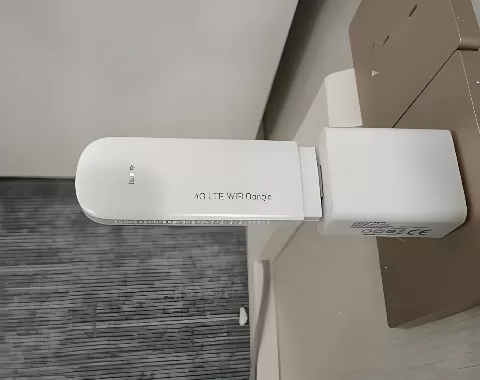
一、准备工作:确认设备与系统支持
首先需确认手中水星无线网卡是否支持AP模式(即无线接入点功能)。可通过以下两种方式验证:
1. 查看产品说明书或官网参数:在规格参数中寻找“SoftAP”“热点共享”等关键词。例如水星UD6、UD9系列均支持该功能。
2. 通过系统检测:将网卡插入电脑后,右键点击Windows系统右下角网络图标,若出现“移动热点”选项,则表明硬件支持。
支持AP模式的常见型号操作系统要求
UD6H、UD9S、MW300UM
Windows 10/11
所需工具清单
• 水星无线网卡及原装驱动光盘/USB
• 可上网的电脑(建议使用Windows系统)
• 待连接的手机/平板等设备
二、驱动安装与模式切换
完成硬件确认后,需正确安装驱动程序并开启AP模式:
步骤1:卸载旧版驱动
通过控制面板进入“设备管理器”,右键卸载原有网卡驱动(避免版本冲突)。
步骤2:安装官方驱动
使用随附光盘或从水星官网下载最新驱动。安装时注意勾选“无线AP功能组件”(部分型号需手动勾选)。
步骤3:切换工作模式
打开驱动程序控制面板,在“工作模式”中选择“接入点(AP)模式”。部分型号需重启电脑生效。
三、配置热点与网络共享
完成驱动设置后,需进行网络参数配置:
1. 创建无线热点
进入驱动管理界面,点击“AP模式设置”。在SSID栏输入热点名称(如“Mercury_WiFi”),加密类型建议选择WPA2-PSK,并设置8位以上密码。
2. 共享网络来源
若电脑通过网线连接互联网,需右键点击有线网络连接,选择“属性”>“共享”,勾选“允许其他网络用户通过此计算机的Internet连接”。在下拉菜单中选择水星无线网卡对应的虚拟适配器。
参数设置示例
• 频段选择:2.4GHz兼容性更好,5GHz速度更快
• 信道设置:自动选择可避免信号干扰
• 最大连接数:普通型号支持5-8台设备,高性能型号可达15台
四、连接测试与故障排查
用手机搜索设定的WiFi名称,输入密码连接。若出现无法上网的情况,可按以下流程排查:
问题1:手机显示已连接但无法上网
• 检查电脑是否正常联网
• 重新启动“Internet Connection Sharing”服务
• 关闭防火墙临时测试
问题2:设备搜索不到热点信号
• 确认网卡处于AP模式
• 检查SSID是否设置为隐藏
• 尝试更换无线信道
五、进阶优化与注意事项
为提升使用体验,建议采取以下措施:
1. 电源管理优化
在设备管理器中禁用“允许计算机关闭此设备以节约电源”,避免休眠断网。
2. 散热处理
长时间使用时,可将网卡插入USB延长线,避免电脑发热影响信号稳定性。
3. 安全防护
定期更换WiFi密码,避免使用“12345678”等简单组合。重要操作建议通过有线连接进行。
通过以上步骤,水星无线网卡即可变身为经济实用的随身WiFi。整个过程无需专业网络知识,但需注意选择匹配的硬件型号并严格按照操作顺序执行。对于需要多设备共享网络的用户,这种方案既能节省购置成本,又能充分利用现有设备性能。
1、下单时请务必确保办卡人、收件人姓名一致,身份证号码、手机号码正确,地址切勿写大致范围,要具体门牌号,
2、手机卡仅限本人领取认证激活,禁止转售、帮助他人代替实名制等违法犯罪行为
3、所有的卡请按照运营商要求首充话费激活,否则流量无法到账!


