


在移动互联时代,将手机流量共享给台式电脑已成为解决临时网络需求的常见方案。本文将从技术原理、操作细节、场景适配三个维度,系统梳理无线直连、USB有线上网、蓝牙共享三种主流连接方式,并针对不同用户需求提供优化建议,助您轻松实现跨设备网络互通。
一、无线直连方案:最便捷的移动办公解决方案
1.1 硬件适配性检测
无线连接方案的核心在于台式电脑是否内置无线网卡。对于近年组装的电脑,可通过以下方式快速确认:
若检测到无无线模块,可通过USB外置网卡实现,建议选择支持双频(2.4GHz+5GHz)且兼容802.11ac协议的产品以获得更好体验。
1.2 手机端热点配置详解
主流安卓与iOS系统的热点设置路径存在差异:
iOS系统(iOS 17):
设置→个人热点→允许其他人加入
1.3 连接流程与故障排除
标准连接步骤:
电脑端:点击任务栏网络图标→选择手机热点→输入密码
手机端:确认连接请求弹窗(部分安卓机型需手动确认)
常见问题处理:
频繁断连:
速率不达标:
二、USB直连方案:稳定高速的替代选择
2.1 数据线选购指南
并非所有USB线都支持网络共享功能,需注意:
2.2 各系统配置详解
安卓手机设置路径:
设置→网络和互联网→热点和网络共享→USB网络共享
特殊机型注意:
苹果手机配置:
使用原装数据线连接后,系统会自动弹出信任提示,点击"信任"后:
设置→个人热点→仅USB
Windows系统识别流程:
连接后等待驱动自动安装(首次连接约需30秒)
网络中心出现"远程NDIS基于Internet的连接"
右键点击该连接→属性→Internet协议版本4→设置为"自动获取IP地址"
2.3 性能优势与局限
优势体现:
使用局限:
三、蓝牙共享方案:低功耗的应急方案
3.1 硬件兼容性要求
蓝牙共享方案需要满足:
3.2 配对连接全流程
安卓手机操作:
设置→蓝牙→开启可见性
电脑端:设置→设备→蓝牙→添加设备
选择手机→输入配对码(通常为0000或1234)
iOS设备操作:
控制中心长按蓝牙图标→选择"共享联系人"
电脑端配对后,在"网络和Internet设置"中启用蓝牙网络连接
3.3 性能特征分析
速率表现:
功耗对比:
四、多场景连接方案选型指南
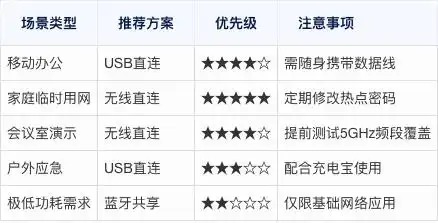
五、安全防护与流量管理
5.1 网络安全防护
5.2 流量监控策略
安卓系统:
设置→网络和互联网→数据使用→移动热点
可设置流量上限及超限自动关闭
iOS系统:
设置→个人热点→家庭成员→添加限额
Windows系统:
任务管理器→网络→查看各进程流量使用
六、进阶优化技巧
6.1 无线方案优化
6.2 USB方案优化
6.3 蓝牙方案优化
七、常见问题解决方案
7.1 连接成功但无网络
7.2 连接速度波动大
7.3 设备兼容性问题
八、未来趋势展望
随着WiFi 6E和蓝牙5.3技术的普及,设备间的网络共享将呈现以下趋势:
更高速率:WiFi 6E的9.6Gbps理论速率可满足4K视频串流需求
更低延迟:蓝牙5.3的1ms时延适配实时游戏场景
智能切换:设备将根据应用类型自动选择最优连接方式
能效优化:动态频段调整技术可延长30%设备续航
通过本文的系统指导,用户可根据具体场景选择最适合的连接方案。建议定期检查设备固件更新,保持最佳兼容性。在5G网络全面覆盖的未来,手机热点将进化为更智能的网络中枢,为万物互联时代提供基础连接保障。


