


多数情况,卡在「能不能被发现」这一层
打开「控制面板 → 网络和 Internet → 网络和共享中心 → 更改高级共享设置」,把「专用」配置文件下的「启用网络发现」和「启用文件和打印机共享」都打开。这两项一关,别人在「网络」里就永远找不到你。
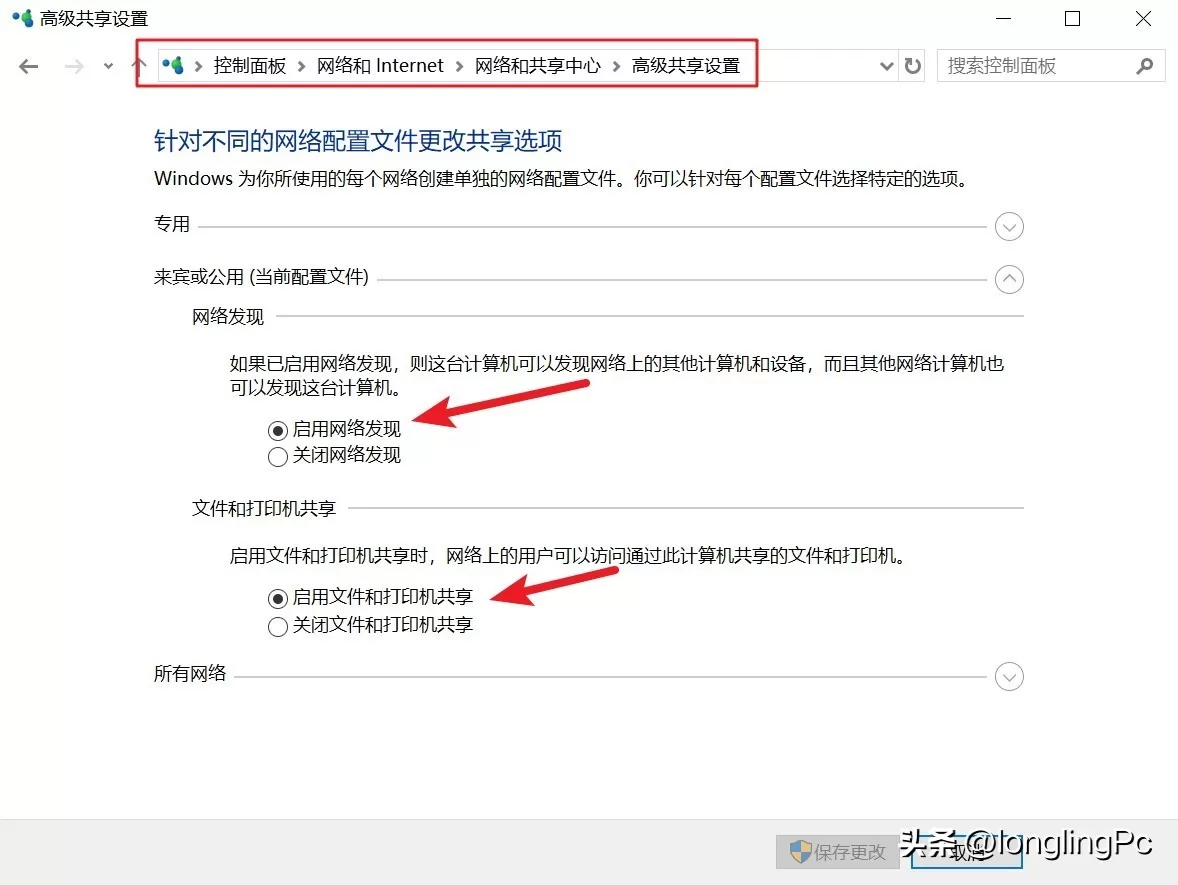
高级共享设置里,「网络发现」和「文件和打印机共享」都要开
再看后台服务。按 Win+R 输入 services.msc,确认这几个是「正在运行 / 自动」:Server、Workstation、Function Discovery Provider Host。不少人共享突然失效,最后查出来是被某个「提速优化」软件顺手禁用了 Server 服务——这类软件和局域网共享天生犯冲。
最后看防火墙:「Windows Defender 防火墙 → 允许应用或功能通过防火墙」里,确认「文件和打印机共享」这一项在“专用”列打了勾。局域网文件共享走的是 TCP 445 端口,被挡住就什么都不用谈了。
能打开、却总提示要密码?权限是两层
访问共享其实要过两道门:共享权限(文件夹“属性 → 共享 → 高级共享”里给的),和 NTFS 安全权限(“安全”选项卡里给的)。很多人只配了前面那层,结果对方还是被挡。两处都要给到同一个账号,权限取两者的“交集”,少一层就报没有权限。
最省心的做法是:在共享的那台电脑上单独建一个带密码的本地账号,专门给共享用,谁需要访问就把这组账号密码给谁。嫌每次输麻烦,在“凭据管理器”里存一条(地址填对方 IP,账号密码填刚才那组),以后自动登录,不再反复弹窗。
Win11 24H2 之后:来宾登录被默认挡掉了

24H2 之后最常见的报错:安全策略阻止了未经身份验证的来宾访问
这是这两年局域网共享大规模“阵亡”的真正原因。从 Win11 24H2 和 Windows Server 2025 开始,微软默认禁止了“未经身份验证的来宾登录”,并要求 SMB 签名。以前那种“文件夹共享给 Everyone、不设密码”的偷懒做法,在新系统面前直接失效——老 NAS、老路由器、老 Windows,全被挡在门外。
有三条路可以走,安全程度不一样:
最推荐:给共享端建一个带密码的账号,按账号授权,谁要用就给谁。不用动系统安全设置,一步到位、也不影响别人。
临时应急:专业版进组策略,启用「不安全的来宾登录」,并关掉「Microsoft 网络客户端:对通信进行数字签名」;家庭版没有组策略,改注册表 AllowInsecureGuestAuth=1,或用管理员 PowerShell 跑两条
Set-SmbClientConfiguration 命令。
治本:把老 NAS / 路由器固件升级到支持 SMB2、SMB3,让设备和系统“向上兼容”,而不是靠关掉安全来迁就。
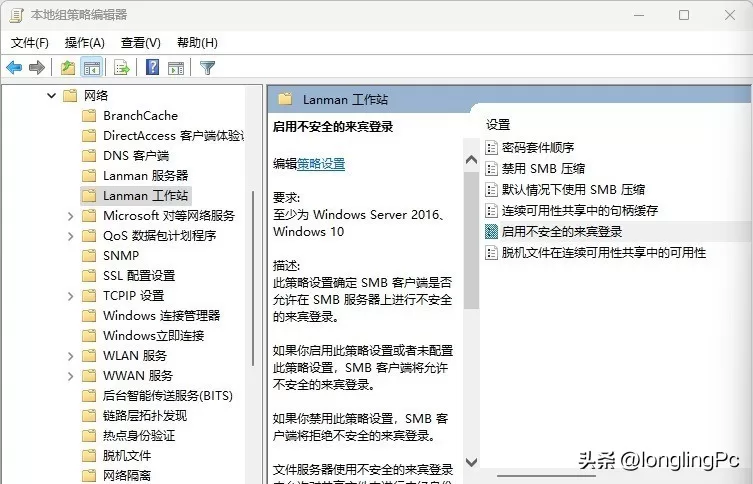
把第二、三条放在一起看就很清楚了:关掉签名、放开来宾登录,等于把家里的大门虚掩。它只适合完全隔离的内网、临时用一下;用完最好改回去。长期方案,永远是把共享做成“有账号、有密码”的样子。
共享打印机,基本是同一套毛病
如果连不上的是一台共享打印机,排查顺序几乎一模一样:网络发现开没开、密码保护共享设成了什么、SMB 是不是被新系统挡了。按上面的顺序过一遍,八成就通了。
Windows 这几年在共享上的态度其实很明确:默认更安全,代价是更麻烦。与其每次系统升级完,就满世界找“补丁式”的开关,不如把“给对方一个带密码的账号”变成标准动作。你办公室的共享是哪种情况——升级后突然就断了,还是从来就没连上过?评论区说说报的是哪串错,我帮你对症看。
说明:本文路径以 Windows 11(24H2 及以上)与 Windows 10 为准;组策略仅专业版及以上可用,家庭版请走注册表。关闭 SMB 签名、启用不安全来宾登录都会降低局域网安全性,请仅在可控的内网环境中临时使用,用完记得改回。


