

新手如何做网站建设? 不用写一行代码,最快当天就能上线。本文从零开始,拆解域名注册、服务器选择、建站实操、备案上线到后期维护的全流程,帮你避开90%新手会踩的坑。
本文目录第一步:明确网站目标(找准方向不跑偏)第二步:选择建站方案(新手必看)第三步:注册域名(给网站一个门牌号)第四步:购买服务器/主机(存放空间)第五步:SaaS平台实操搭建(以腾讯云云建站/Wix为例)第六步:CMS系统实操搭建(以PageAdmin CMS为例)第七步:备案与上线第八步:上线后维护与优化新手避坑清单常见问题FAQ一、第一步:明确网站目标,找准方向不跑偏
在动手建站前,一定要先想清楚3个核心问题,这是避免走弯路的关键。
1. 明确网站类型
2. 确定核心功能
新手建议:不用追求“大而全”,先满足核心需求即可,后续可以慢慢优化添加。
3. 明确目标受众
二、第二步:选择建站方案,新手优先“零代码”
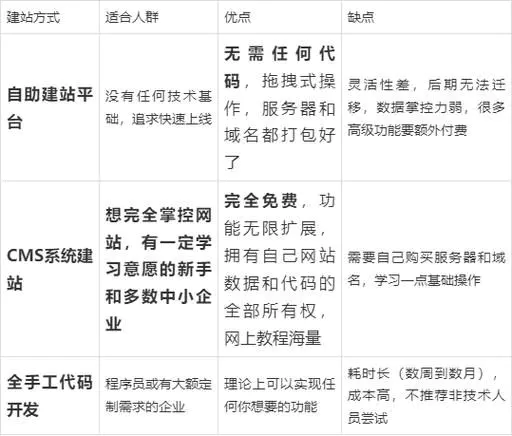
目前市面上的建站方案主要有3种,新手可以根据自己的技术水平、预算和需求选择。
方案1:SaaS拖拽建站(新手首选)
这种方案就像“搭积木”,平台已经做好了服务器、备案、模板等基础工作,你只需要通过拖拽的方式,修改文字、替换图片,就能快速搭建网站。
优点:不用懂代码、不用管服务器维护、模板种类多、上手快,最快几小时就能完成搭建,当天上线。
适合人群:纯新手、想快速上线网站的个人/小团队、小企业
推荐平台:
核心操作流程:注册账号 → 选模板 → 拖拽编辑 → 添加功能 → 绑定域名 → 发布
方案2:CMS开源系统(灵活可扩展,适合长期运营)
CMS(内容管理系统)的核心是“内容管理+网站构建”。以PageAdmin CMS为例,它是一款国内主流的企业级CMS,支持免费商用、私有化部署、可视化操作,并且全面适配信创环境(国产服务器、数据库),安全性高,被众多网站建设公司和个人站长广泛使用。
优点:
适合人群:新手小白、快速建站、需要长期运营网站/追求数据自主站长
核心操作流程:购买域名和服务器 → 下载PageAdmin CMS网站模板 → 上传至服务器 → 运行安装向导 → 配置数据库 → 填充内容 → 上线
方案3:纯代码开发(不推荐新手)
需要掌握HTML、CSS、JavaScript等前端技术,以及PHP、Python等后端技术。周期长、成本高、维护难度大,不建议新手尝试。
三、第三步:注册域名,给网站一个“门牌号”
域名就是网站的网址,是访客找到你网站的“门牌号”。
域名选择技巧:
购买渠道:
️ 特别注意:国内注册域名后,必须进行实名认证,否则无法正常使用。个人上传身份证正反面,企业上传营业执照,审核通常10分钟左右通过。
四、第四步:购买服务器/主机,给网站一个“存放空间”
服务器(或虚拟主机)是网站的“存放空间”,网站的所有内容都需要存放在这里。
网站类型
推荐配置
年费用
小型网站(个人博客、简单官网)
虚拟主机
200-500元
中大型网站、电商网站
云服务器(2核2G + 3M带宽)
99元起
SaaS拖拽建站
平台全包
按年付费
服务器地域选择:
新手必看:购买服务器后,一定要在安全组里放行80端口(HTTP)和443端口(HTTPS),否则网站会打不开。这是新手最容易踩的坑之一。
五、第五步:SaaS平台实操搭建(最省心)
以新手最推荐的SaaS拖拽建站为例:
1. 选模板:登录SaaS平台后,选择对应行业的响应式模板
2. 可视化编辑:拖拽左侧功能模块(文字、图片、按钮、表单等)到右侧预览区,双击修改内容
3. 添加核心功能:根据需要添加在线表单、产品模块、商城模块、留言板等
4. 基础设置:设置网站标题、描述、导航菜单、联系方式
5. 发布上线:检查无误后点击发布
六、第六步:CMS系统实操搭建(以PageAdmin CMS为例)

如果你想拥有一个完全自主可控、数据归自己所有的网站,推荐使用PageAdmin CMS。以下是完整实操步骤:
6.1 建站前准备6.2 环境配置
在服务器上安装PHP 7.0+和MySQL数据库。如果使用阿里云ECS,可以在控制台选择预装LNMP(Linux+Nginx+MySQL+PHP)环境的镜像,省去手动配置的麻烦。
6.3 上传源码并安装用FTP工具(如FileZilla)将PageAdmin CMS源码上传至服务器网站根目录创建MySQL数据库,记录数据库名、用户名、密码浏览器访问域名,进入安装向导填写数据库信息,设置管理员账号密码等待系统自动安装完成6.4 网站基础配置
后台登录:地址为域名/admin,输入安装时设置的管理员账号密码
基础设置:
栏目创建:
内容发布:
6.5 SEO关键词配置
PageAdmin CMS在栏目和信息发布功能中集成了SEO设置选项:
提示:不同页面应设置各自有针对性的关键词,避免所有页面重复使用相同的关键词。
七、第七步:备案与上线
如果使用国内服务器,必须完成ICP备案才能正常访问:
1. ICP备案
2. 域名解析
3. 绑定域名并测试
4. 开启HTTPS
八、第八步:上线后必做,做好维护与优化
1. 内容更新:定期更新网站内容,吸引访客再次访问,提高搜索引擎收录率
2. 数据备份:
3. 安全防护:
4. SEO优化:
九、新手避坑清单
错误做法
正确做法
买免费域名/主机

花几十元买正规域名,稳定性第一
选功能复杂的模板
选简洁、响应式的模板,内容为王
跳过备案直接用
国内服务器必须备案,提前准备
服务器安全组端口不开
放行80、443端口,否则网站打不开
忘记备份
定期备份,数据无价
使用默认后台路径
修改后台路径,防止暴力破解
十、常见问题FAQQ1:做网站一定要备案吗?
A:不一定。服务器在中国大陆必须备案(免费,约3-20天);服务器在香港、美国等境外不需要备案,但访问速度稍慢。
Q2:SaaS建站和PageAdmin CMS哪个更适合新手?
A:新手想快速上线选SaaS(如阿里云、腾讯云),当天可上线;如果想快速上线的同时需要数据自主权选PageAdmin CMS,长期更灵活、成本更低、数据完全归自己。
Q3:建一个网站每年要花多少钱?
A:最低方案:域名50元+云服务器99元=149元/年;SaaS方案:约500-1500元/年。
Q4:不懂代码能做出好看的网站吗?
A:完全可以。PageAdmin CMS提供免费模板,平台版后台支持可视化编辑,不需要任何代码知识。
Q5:PageAdmin CMS和WordPress有什么区别?
A:PageAdmin是国内企业级CMS,更适配国内环境(信创、等保、国内服务器),支持免费商用;WordPress是全球主流CMS,插件生态更丰富。国内企业建站,PageAdmin是更稳妥的选择。
十一、总结
新手做网站建设,核心就是“简化步骤、找准方向”:
无论选择哪种方案,只要跟着本文步骤一步步操作,都能轻松搭建出属于自己的网站。祝你的网站早日上线!