大家好我是知识有点料,每天给大家带来最新动态,分享实用干货,内容随缘更,质量在线;如果你觉得这些信息对生活有用,就点个关注~
现在几乎家家都有电脑,办公、学习、娱乐都离不开。但只要用电脑,就难免遇到各种问题:按开机键没反应、屏幕黑屏、开机蓝屏、越用越卡、软件闪退、连不上网、没声音……很多人一慌就送维修店,轻则花几十,重则被忽悠换硬件,其实90%的常见故障,自己几分钟就能搞定。
这篇是我结合2026年最新电脑故障类型、Windows系统优化方案、硬件排查技巧整理的全场景排查教程,不晦涩、不啰嗦、全是实操,看完你也能自己修电脑,省下维修费。
一、开机完全没反应?按这个顺序查,90%是小问题
电脑按开机键,风扇不转、灯不亮、毫无动静,先别觉得主板坏了,按由外到内的顺序排查,最简单的问题往往最容易被忽略。
1. 先查电源:最容易被忽视的“元凶”
• 台式机:看主机电源线是否插紧,插座有没有电,换一个插座试试;检查显示器电源线、视频线是否松动,很多时候只是线松了。
• 笔记本:看电源适配器灯是否亮,适配器是否过热;拔掉电池,只插电源开机,能开机就是电池故障,暂时不用电池也能用。
• 静电保护:长时间不用、搬家挪动后,主机容易静电保护。拔掉所有电源线,长按开机键15秒放电,再重新通电,大概率能开机。
2. 硬件接触不良:台式机重点查内存
这是开机无反应最高发原因。断电打开机箱,拔出内存条,用橡皮擦轻轻擦金手指,重新插紧,听到“咔嗒”声才算到位。
有多根内存的,只插一根测试,轮流替换,能快速定位坏内存。
3. 主板与开关问题
如果放电、内存都没问题,检查机箱开机线是否插错、松动;笔记本则大概率是电源接口、适配器损坏,不用盲目换主板。
总结:先电源、再静电、后内存,三步走完,绝大多数开机无反应都能解决。
二、风扇转但黑屏无显示:屏幕不亮,这样快速定位
主机风扇在转,键盘灯亮,但屏幕黑着,问题集中在显示输出、内存、显卡。
1. 视频线松动:重新插紧HDMI/DP线,换接口、换线测试,显示器切换信号源。
2. 核显/独显切换:独立显卡松动,拔掉独显,接主板核显接口,能亮就是独显问题。
3. 内存与显卡重插:内存、显卡金手指擦一遍,重新插牢,清理显卡风扇灰尘。
4. 笔记本黑屏:外接显示器测试,外接亮就是屏幕/排线问题;外接也不亮,按台式机内存排查逻辑处理。
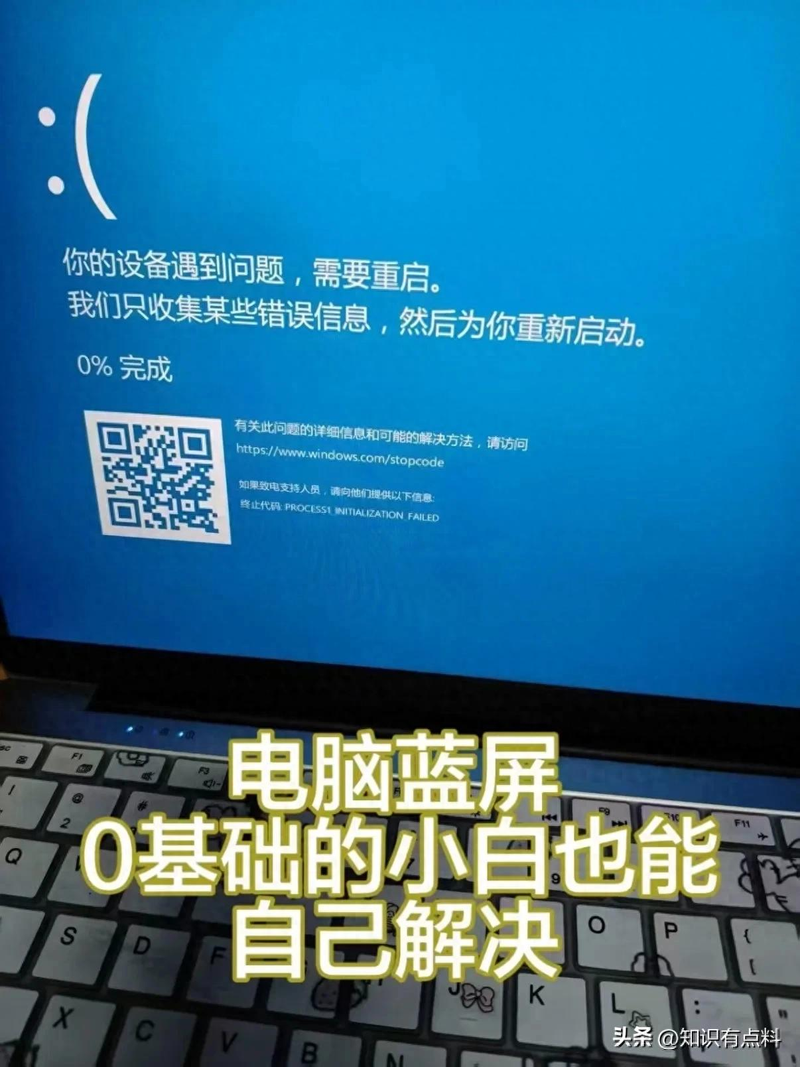
三、蓝屏死机不用慌:2026最新蓝屏自救方案
蓝屏是大家最怕的故障,其实大多是软件、驱动、系统文件问题,不是硬件报废。2026年蓝屏高发原因:驱动冲突、系统更新失败、内存错误、硬盘异常。
蓝屏标准处理流程(照做就行)
1. 拍照留码:蓝屏上的英文代码是关键,比如MEMORY_MANAGEMENT(内存)、CRITICAL_PROCESS_DIED(系统文件)。
2. 移除外设:拔掉U盘、移动硬盘、打印机,再开机,很多外设兼容问题会导致蓝屏。
3. 进入安全模式:Win10/11按住Shift点重启→疑难解答→高级选项→启动设置→重启→按F4进安全模式。
4. 卸载最近软件/驱动:蓝屏前装的软件、更新的驱动,直接卸载。
5. 系统一键修复(最管用):
以管理员身份打开CMD,输入:
sfc /scannow (扫描修复系统文件)
DISM /Online /Cleanup-Image /RestoreHealth (深度修复)
两条命令跑完重启,解决大部分系统类蓝屏。
6. 检查内存硬盘:Windows内存诊断、磁盘查错,排查硬件隐患。
四、电脑越用越卡?2026优化方案,老机也能丝滑
卡顿是最常见问题,2026年很多人卡顿不是配置低,而是设置不对、垃圾太多、自启软件泛滥。
1. 关闭开机自启(立竿见影)
Ctrl+Shift+Esc打开任务管理器→启动应用,把没用的软件全部禁用,开机速度直接翻倍。
2. 清理C盘:别只删垃圾
C盘红了必卡,用系统自带磁盘清理,清理更新缓存、临时文件;桌面文件、下载文件转移到D盘;软件别装C盘。
3. 终结磁盘100%占用
很多Win10/11电脑磁盘占用拉满,导致卡死。
• 关闭家庭组、关闭Sysmain服务
• 电源模式改为“高性能”
• 机械硬盘建议更换固态硬盘,提升最明显
4. 降温清灰:温度高必卡
电脑用一年以上,风扇灰尘堵死,CPU温度飙升,自动降频卡顿。台式机吹灰,笔记本清出风口,半年一次,流畅度明显回升。
五、软件闪退、打不开、装不上:一招搞定
2026年软件故障很统一,按这个顺序来:
1. 管理员身份运行:右键软件→以管理员身份运行,解决权限问题。
2. 兼容模式:属性→兼容性→勾选兼容模式,选Win10。
3. 补运行库:提示缺少dll、VC++,直接装微软官方运行库合集。
4. 卸载重装:去官网下载,别用破解版、修改版。
5. 杀毒拦截:Windows Defender查看隔离区,恢复被误删的文件。
六、断网、没声音、USB不识别:外设小故障快速修
1. 上不了网
• 重启光猫、路由器
• 网线重插,WiFi忘记重连
• 管理员CMD输入:ipconfig /flushdns 刷新DNS
• 更新网卡驱动
2. 电脑没声音
• 检查音量、插孔、外设开关
• 右键音量→声音设置→切换输出设备
• 更新声卡驱动,关闭音频增强
3. USB不识别
• 换接口,前后都试试
• 设备管理器卸载USB控制器,重启自动重装
• U盘损坏用系统磁盘检查修复
七、2026电脑避坑提醒:别被维修店忽悠
1. 小毛病别换硬件:黑屏、蓝屏、卡顿,大多不用换主板、CPU、硬盘。
2. 不盲目重装系统:系统能进就先修复,重装会丢数据。
3. 清灰、换硅脂很便宜:自己动手十几块,别花几百元。
4. 驱动只装官网版:别用第三方工具乱更驱动。
八、总结与思考
电脑故障看似复杂,其实有固定逻辑:先软后硬、由外到内、从简单到复杂。90%的问题,都能通过重启、查线、清灰、修复系统、卸载冲突软件解决。
现在大家对电子设备的依赖越来越深,掌握基础排查技能,不仅能省钱省时间,还能避免数据丢失、避免被不良商家误导。电脑不是精密到不能碰的设备,大胆按教程操作,正常操作不会损坏硬件。
科技是为生活服务的,不做电子设备的“小白”,遇到问题自己动手解决,才是最省心的方式。